
Tính năng Toàn cục EXA Bayesian Platform
Hướng dẫn bố cục giao diện và tính năng toàn cục của EXAWin
Tính năng Toàn cục EXA Bayesian Platform
Hướng dẫn này giới thiệu bố cục giao diện và các tính năng toàn cục có thể sử dụng ở bất kỳ đâu sau khi đăng nhập EXAWin.
Bố cục Giao diện
EXAWin hoạt động theo phương thức SPA (Single Page Application), cho phép sử dụng tất cả tính năng trong một trang duy nhất. Giao diện được chia thành 4 khu vực chính.
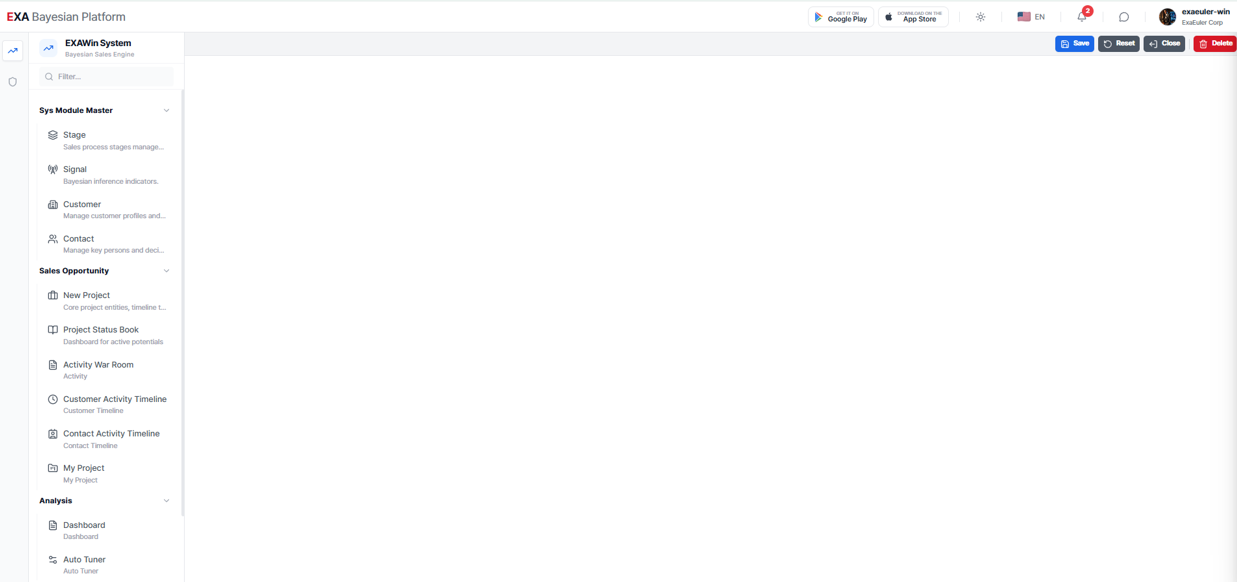
1. Thanh Tiêu đề (Top Header Bar)
Luôn hiển thị ở phía trên cùng của giao diện.
| Vị trí | Thành phần | Mô tả |
|---|---|---|
| Trái | Logo EXA Bayesian Platform | Nhấp để quay về trang chủ |
| Trái | Breadcrumb | Hiển thị vị trí hiện tại (xuất hiện khi bảng menu đã thu gọn) |
| Phải | Tải ứng dụng di động | Huy hiệu Google Play / App Store |
| Phải | 🌙 Chuyển đổi Chế độ tối | Chuyển giao diện sáng/tối |
| Phải | 🌐 Chuyển đổi Ngôn ngữ | Chuyển đổi giữa 7 ngôn ngữ |
| Phải | 🔔 Chuông Thông báo | Xem và quản lý thông báo |
| Phải | 💬 Contact EXA | Nhắn tin trực tiếp với đội hỗ trợ |
| Phải | 👤 Hồ sơ Người dùng | Avatar, đổi mật khẩu, đăng xuất |
2. Thanh bên trái (Left Sidebar)
Thanh bên chia thành 2 phần: Thanh Icon và Bảng Menu.
Thanh Icon (Level 1) — Cột icon hẹp ở phía trái cùng. Mỗi icon đại diện cho một nhóm hệ thống. Nhấp để mở rộng hoặc thu gọn bảng menu tương ứng.
Bảng Menu (Level 2 & 3) — Khu vực menu mở rộng bên phải thanh icon.
- Level 2: Tên module (mở rộng/thu gọn kiểu accordion)
- Level 3: Mục menu thực tế (nhấp để điều hướng đến trang)
Trường Lọc ở đầu bảng menu cho phép tìm kiếm tên menu.
Mẹo — Nhấp lại cùng icon nhóm để thu gọn bảng menu, mở rộng vùng nội dung.
3. Thanh Multi-Tab
Thanh tab nằm ở đầu vùng nội dung. Tab mới tự động được thêm mỗi khi nhấp vào menu.
- Giữ nhiều trang mở dạng tab và chuyển đổi nhanh
- Đóng tab bằng nút ×
- Dashboard (trang chủ) không hiển thị trong tab; điều hướng bằng cách nhấp logo
4. Vùng Nội dung (Main Content Area)
Khu vực hiển thị nội dung thực tế của menu đã chọn. Sử dụng toàn bộ không gian còn lại ngoài thanh bên và thanh tiêu đề.
Chi tiết Tính năng Toàn cục
🌙 Chế độ Tối
Nhấp icon mặt trời/mặt trăng trên thanh tiêu đề để chuyển đổi giao diện.
- Chế độ Sáng (☀️): Nền sáng với chữ tối
- Chế độ Tối (🌙): Nền tối dịu, giảm mỏi mắt
Cài đặt chế độ tối được lưu trong trình duyệt và duy trì qua các phiên làm việc.
🌐 Tính năng Đa ngôn ngữ
EXAWin hỗ trợ 7 ngôn ngữ.
| Ngôn ngữ | Mã |
|---|---|
| English | EN |
| 한국어 | KO |
| 日本語 | JA |
| 中文 | ZH |
| Tiếng Việt | VI |
| Bahasa Indonesia | ID |
| Español | ES |
1. Di chuột qua khu vực cờ + mã ngôn ngữ trên thanh tiêu đề.
2. Nhấp ngôn ngữ mong muốn từ menu thả xuống.
3. Tất cả menu, nhãn và thông báo hệ thống sẽ ngay lập tức chuyển sang ngôn ngữ đã chọn.
Lưu ý — Quản trị viên có thể chỉnh sửa bản dịch cho từng key ngôn ngữ trong Settings > Language để phù hợp với thuật ngữ công ty.
Tham khảo — Màn hình đăng ký và đăng nhập được cố định bằng tiếng Anh vì chưa biết ngôn ngữ của người dùng. Chuyển đổi ngôn ngữ khả dụng từ thanh tiêu đề sau khi đăng nhập.
🔔 Thông báo (Notifications)
Nhấp icon chuông trên thanh tiêu đề để mở bảng thông báo.
- Khi có thông báo mới, huy hiệu đỏ với số lượng hiển thị trên icon chuông
- Nhấp thông báo để điều hướng đến trang liên quan
- Sử dụng nút ✓✓ để đánh dấu tất cả đã đọc
Thông báo hỗ trợ giao tiếp theo thời gian thực giữa hiện trường bán hàng và văn phòng trên Mobile, Tablet và PC. Thông báo được kích hoạt bởi:
- Lượt thích trên hoạt động
- Bình luận hoặc trả lời trên hoạt động
- Đăng ký bản ghi hoạt động mới
- Thay đổi trạng thái dự án, v.v.
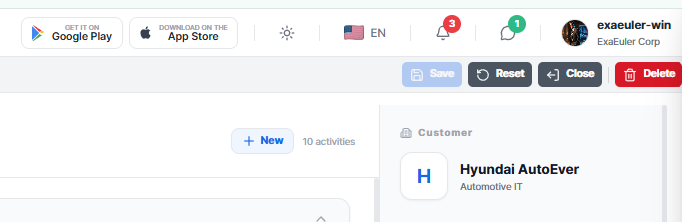
💬 Contact EXA
Nhấp icon tin nhắn trên thanh tiêu đề để mở bảng trượt. Đây là kênh hỗ trợ trong ứng dụng cho phép bạn gửi tin nhắn trực tiếp đến đội hỗ trợ EXA và nhận phản hồi.
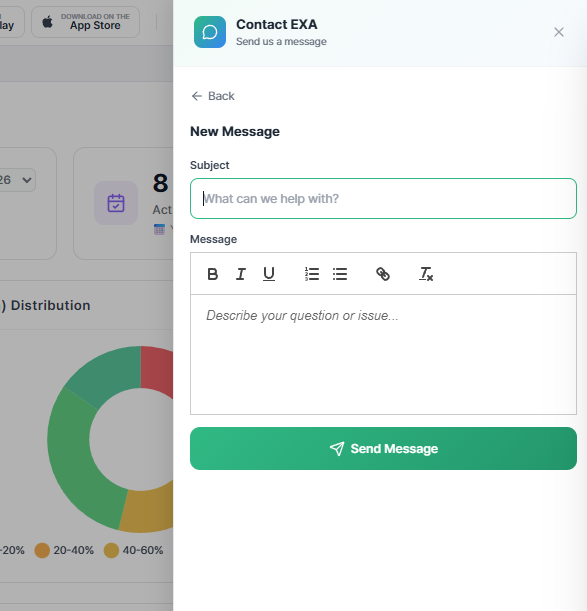
1. Nhấp icon tin nhắn bên phải chuông thông báo, sau đó nhấp nút New Message.
2. Nhập Subject (tiêu đề) và Message (nội dung). Trình soạn thảo hỗ trợ chèn hình ảnh, bao gồm sao chép & dán.
3. Nhấp nút Send Message.
4. Khi đội EXA phản hồi, huy hiệu thông báo sẽ xuất hiện.
Bạn có thể xem tin nhắn đã gửi và phản hồi của đội EXA theo định dạng cuộc hội thoại, và gửi tin nhắn theo dõi.
👤 Hồ sơ Người dùng
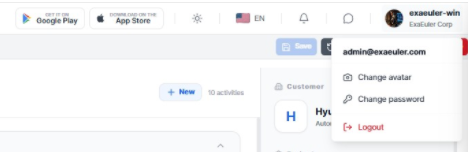
Di chuột qua khu vực hồ sơ bên phải thanh tiêu đề để hiển thị menu thả xuống.
| Menu | Mô tả |
|---|---|
| Change avatar | Tải lên ảnh đại diện (JPEG, PNG, GIF, WebP) |
| Change password | Đổi mật khẩu sau khi xác nhận mật khẩu hiện tại |
| Logout | Kết thúc phiên và quay lại trang đăng nhập |
Khu vực hồ sơ hiển thị tên người dùng và tên công ty đang đăng nhập.
📱 Cài đặt Ứng dụng Di động (PWA)
Ứng dụng di động EXAWin không tải từ cửa hàng ứng dụng mà cài đặt theo phương thức PWA (Progressive Web App). Nhấp huy hiệu Google Android hoặc iOS trên thanh tiêu đề để hiển thị mã QR.
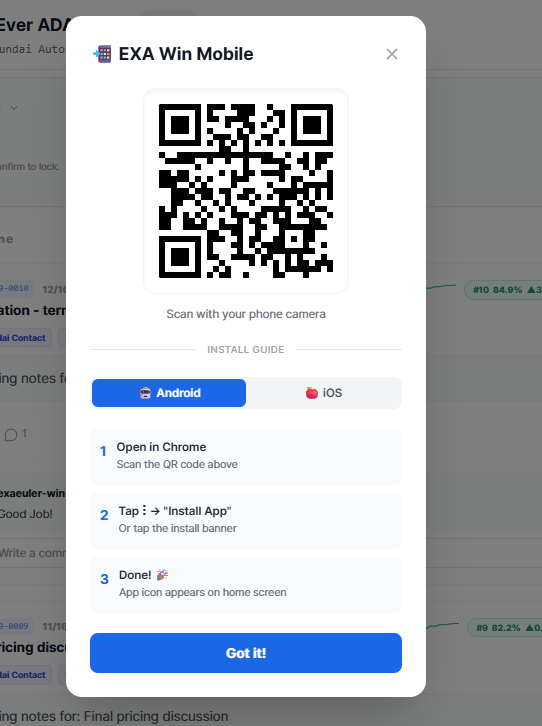
1. Chọn tab Android, quét mã QR để mở trong Chrome.
2. Nhấn banner cài đặt ở đầu trang, hoặc vào menu Chrome (⋮) → "Install App".
3. Icon ứng dụng EXA sẽ được thêm vào màn hình chính. 🎉
🍎 Cách cài đặt iOS:1. Chọn tab iOS, quét mã QR để mở trong Safari. (Chỉ Safari, không dùng Chrome)
2. Nhấn icon Chia sẻ (Share) ở dưới cùng, chọn "Add to Home Screen".
3. Icon ứng dụng EXA sẽ được thêm vào màn hình chính. 🎉
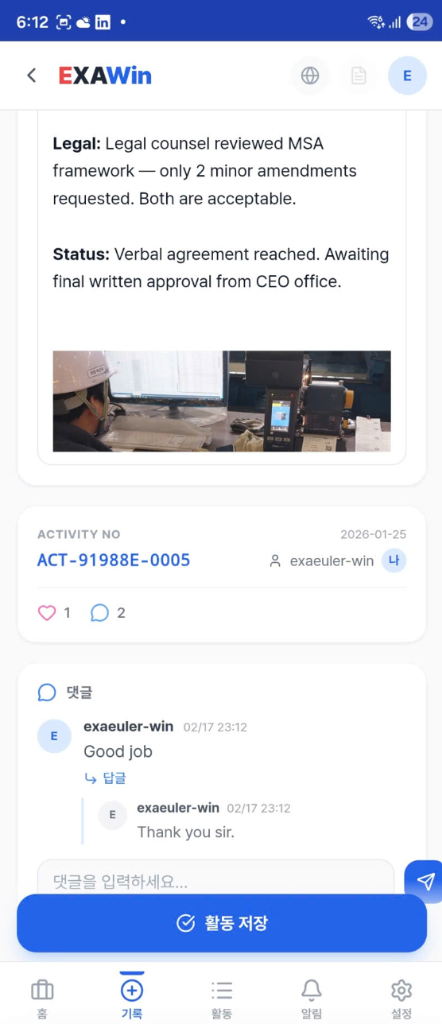
Lưu ý — Ứng dụng đã cài có thể khởi chạy trực tiếp từ màn hình chính như ứng dụng thông thường, chạy ở chế độ toàn màn hình.
Bước tiếp theo
Sau khi làm quen với tính năng toàn cục, hãy tham khảo hướng dẫn mục EXAWin để thiết lập Quản lý Người dùng với vai trò và quyền hạn, sau đó lần lượt cấu hình Stage, giá trị Prior Bayesian ban đầu, và Signal cần nắm bắt trong các cuộc họp bán hàng. Sau đó tạo dự án (giao dịch) và nhập Activity (Meeting) để bắt đầu kiểm tra xác suất thành công Bayesian và kết quả phân tích.
→ Hướng dẫn Thiết lập cơ bản mục EXAWin
- User Master (Quản lý Người dùng)
- Stage Master (Quản lý Giai đoạn): Khuyến nghị sử dụng giá trị mặc định. Nếu cần điều chỉnh tỷ lệ thành công, hệ thống sẽ tự động tính lại Prior α, β.
- Signal Master (Quản lý Tín hiệu): Khuyến nghị sử dụng giá trị mặc định
- Customer Master (Quản lý Khách hàng): Đăng ký công ty khách hàng
- Contact Master (Quản lý Liên hệ): Đăng ký người liên hệ chính cho mỗi khách hàng
- Project Master (Quản lý Dự án): Đăng ký dự án (giao dịch mới), chỉnh sửa tham số Bayesian nếu cần
- Activity (Meeting): Nhập bản ghi cuộc họp bán hàng
- Analysis (Phân tích): Xem xác suất thành công Bayesian và phân tích theo dự án
- Auto Tuner: Xem kết quả tự học tham số dựa trên dữ liệu dự án đã kết thúc, nắm bắt thông tin chi tiết, quyết định áp dụng tham số đề xuất