
EXA Bayesian Platform 전역 기능 안내
EXAWin의 거시적인 화면 아키텍처와 압도적인 전역 제어 기능을 안내합니다.
EXA Bayesian Platform 전역 기능
시스템 로그인 후 최초로 조우하게 되는 EXAWin의 거시적인 화면 아키텍처와, 모든 작업 공간을 넘나들며 보편적으로 활용되는 전역 제어 메커니즘을 안내합니다.
플랫폼 화면 아키텍처
EXAWin은 데이터의 연속성을 보장하는 SPA(Single Page Application) 기반으로 설계되어, 단계를 이탈하는 화면 전환 없이 유기적으로 맞물린 모든 제어 기능을 수행하는 독보적인 경험을 제공합니다. 전반적인 인터페이스는 직관적인 상황 통제를 위해 크게 4가지 핵심 영역으로 분할되어 있습니다.
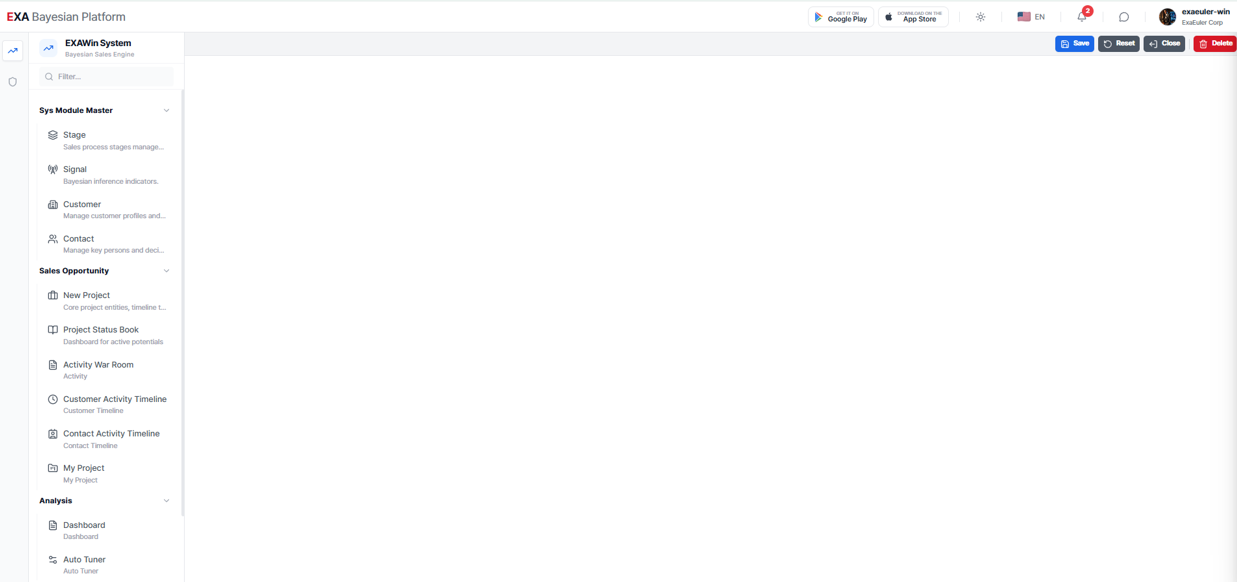
1. 상단 제어 헤더 (Top Header Bar)
플랫폼 최상단에 고정되어 시스템의 전역 상태를 제어하는 핵심 브릿지 영역입니다.
| 위치 | 구성 요소 | 기능 설명 |
|---|---|---|
| 왼쪽 | EXA Bayesian Platform 로고 | 클릭 시 미션 컨트롤인 메인 대시보드로 즉시 회귀합니다. |
| 왼쪽 | 경로 안내기 (Breadcrumb) | 메뉴가 축소된 환경 하에서도, 현재 진입한 모듈의 깊이와 컨텍스트를 직관적으로 추적합니다. |
| 오른쪽 | 모바일 앱 다운로드 | 스마트기기 환경으로의 유연한 도약을 지원하는 Google Play 및 App Store 연결 배지입니다. |
| 오른쪽 | 🌙 다크모드 토글 | 작업 템포와 시각적 피로도를 고려한 라이트/다크 테마 환경 전환 스위치입니다. |
| 오른쪽 | 🌐 언어 스위처 | 이음새 없이 글로벌 업무 표준을 관통하는 7개국어 실시간 전환 기능입니다. |
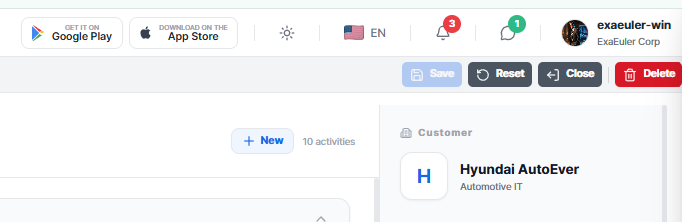
| 오른쪽 | 🔔 알림 벨 | 시스템 내 치명적인 변동 및 신규 이벤트 트리거를 실시간으로 인지하고 관리합니다. |
| 오른쪽 | 💬 Contact EXA | EXA 코어 엔지니어링 및 지원팀과 다이렉트로 협신하는 직통 채널입니다. |
| 오른쪽 | 👤 유저 프로필 | 보안을 위한 비밀번호 교체 확인, 식별용 아바타 갱신 및 완전한 시스템 로그아웃을 수행합니다. |
2. 좌측 네비게이션 트리 (Left Sidebar)
사이드바는 파편화된 모듈을 체계화하기 위해 아이콘 계층과 상세 메뉴 패널, 이 두 가지 입체적 볼륨으로 구성됩니다.
아이콘 바 (Level 1) — 화면 가장 좌측 심연에 정렬된 시스템 그룹 아이콘 배열입니다.
각 거시적 계층 아이콘을 클릭하면 응집된 기능 집합(메뉴 패널)이 유려하게 전개되거나 축소됩니다.
메뉴 패널 (Level 2 & 3) — 최상위 아이콘 활성화 시 우측으로 확장되는 강도 높은 세부 탐색 영역입니다.
- Level 2: 핵심 모듈 범주 (아코디언 UI를 통한 심층 탐색 지원)
- Level 3: 최종 실행 가능한 기능 단위 (클릭과 동시에 해당 워크스페이스로 즉각 진입)
특히 메뉴 패널 최상단에는 실시간 필터(Filter) 엔진이 탑재되어, 수많은 메뉴 트리 속에서도 목적지를 기계적으로 빠르게 짚어낼 수 있습니다.
💡 Tip — 사용 중인 그룹 아이콘을 한 번 더 클릭해 메뉴 패널을 접어두시면, 분석 데이터 시야에만 한껏 몰입할 수 있는 광활한 와이드 콘텐츠 영역이 스스로 확보됩니다.
3. 멀티태스킹 탭 제어 (Multi-Tab Bar)
주요 데이터 작업 공간 상단에 전진 배치된 다중 탭 인터페이스입니다.
새로운 기능을 호출할 때마다 지능적으로 탭의 경계가 분리되어 동시다발적인 멀티태스킹 컨디션을 보장합니다.
- 복수의 분석 화면들을 독립된 탭 스레드로 유지하여 극한의 속도로 작업 컨텍스트를 스위칭해낼 수 있습니다.
- 작업이 종료된 탭은 탭 우측의 × 버튼을 클릭하여 즉각적으로 종료시킵니다.
- 단, 대시보드(홈)는 탭의 틀에 귀속되지 않는 범용 계층이며 로고 클릭을 통해 언제든 귀환할 수 있습니다.
4. 메인 워크스페이스 (Main Content Area)
사용자의 명령으로 호출된 모듈의 실질적인 연산 기록 및 제어 로직이 전개되는 본원적 공간입니다.
네비게이션의 프레임을 제외한 전체 점유율을 차지하여, 압도적인 데이터 가시성을 확보해 줍니다.
전역 제어 기능 상세 (Global Capabilities)
🌙 다이내믹 테마 (다크 모드)
초상단 제어 헤더에 장착된 해/달 아이콘 렌즈를 통해 시각적 환경을 철저히 유저 편의로 전환합니다.
- 라이트 모드 (☀️): 명확한 대비선 기반으로 가독성 효율을 극대화하는 표준 환경.
- 다크 모드 (🌙): 광폭의 노출을 억눌러 장시간에 걸친 지독한 집중 속에서도 망막의 피로도를 획기적으로 흡수하는 심연의 테마.
선택된 테마 상수는 브라우저의 로컬 환경에 단단히 각인되며, 후속 세션으로 진입할 때도 그 선호도가 그대로 존속됩니다.
🌐 글로벌 다국어 엔진
EXAWin은 7개의 언어셋을 지연의 간극 없이 실시간으로 바꿔치는 무호흡 언어 전환 엔진을 내장합니다.
| 대응 언어 | 코드 식별 |
|---|---|
| English | EN |
| 한국어 | KO |
| 日本語 | JA |
| 中文 | ZH |
| Tiếng Việt | VI |
| Bahasa Indonesia | ID |
| Español | ES |
1. 최상단 제어 바에 영사되고 있는 국기 기호 + 언어 코드 식별영역으로 시스템 커서를 인도합니다.
2. 펼쳐진 드롭다운 리스트에서 목표 언어를 타겟팅합니다.
3. 단 한 차례의 화면 점멸도 없이(SPA 기반 렌더 특성), 모든 메뉴와 레이블, 경고 메시지가 목표 국가 언어로 완벽히 재조립됩니다.
💡 운영 팁 — 시스템 관리 책임자는 Settings > Language 기능에서 이 번역 키값들을 탈취하여 조직 내부의 유니크한 통용어구에 정확히 들어맞도록 독자적으로 덮어쓸(Override) 수 있습니다.
⚠️ 주의 조건 — 인증되지 않은 불특정 진입자를 맞는 시스템 가입 및 로그인 화면은 근본적으로 가장 보편적인 영어로 고정 렌더링 됩니다. 완벽하게 개인화된 다국어 레이어는 인증 시스템을 돌파한 직후부터 무한하게 펼쳐집니다.
🔔 지능형 이벤트 알림 (Notifications)
가장 최상위 옥상에 배치된 벨 아이콘을 통해 시스템 내 파편화된 변수들의 동향을 즉각적으로 추적해 냅니다.
- 조치가 필요한 미확인 흐름들이 발생할 시 즉각 적색 경고 배지로 발현되어 건수가 표출됩니다.
- 개별 알림 요소를 탭하면, 그에 얽힌 프로젝트나 활동의 맥락(Context)으로 즉각 다이브(Dive)합니다.
- 거추장스러운 알림은 ✓✓ 액트(버튼) 하나로 무결하게 일괄 판독 처리할 수 있습니다.
이 정교한 알림 체계는 모바일/태블릿 장벽을 허물며, 외부 현장(Field)과 기지(Office) 간의 실시간 감각 동기화를 수행합니다. 다음과 같은 크리티컬 이벤트 시마다 시스템이 반응합니다:
- 현장 활동(Activity) 결과에 호응하는 Like 자극
- 치열한 딜의 흐름 상 새로 덧붙은 코멘트/논의들
- 최전선 필드에서의 신속한 액티비티 리포팅(업데이트)
- 확률과 자산이 재편성되는 프로젝트 상태 변동 등
💬 기술 지원 채널 (Contact EXA)
제어 헤더 내의 메시지 아이콘 호출 시 우측에서 강하게 전개되는 다이렉트 지시형 슬라이드 패널입니다.
전문가인 EXA 지원팀에게 장벽 없이 메시지를 쏘아 올리고 응답을 직수령하는 밀착형 커뮤니케이션 허브를 경험합니다.
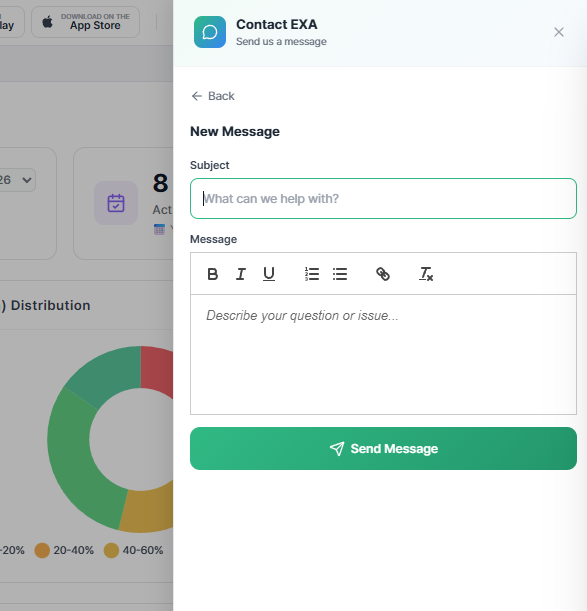
1. 상단의 알림 벨 우측 메시지 아이콘을 자극하여 New Message를 기동합니다.
2. Subject(사안 요약)와 Message(디테일 맥락)를 서술합니다. 본문 에디터는 평범한 텍스트 기입을 넘어, 캡처된 증거 이미지의 무지성 복사/붙여넣기(Clipboard 적용)까지 유연성 있게 소화시킵니다.
3. Send Message 명령어로 이슈를 발행시킵니다.
4. 방어 진영인 EXA 팀이 전략적 회신을 날려 올 경우, 화면 상단의 배지 알림이 그 도달을 즉각 알려 줍니다.
종료 이후에도 진행된 대화의 맥락이 파편화되어 증발하지 않은 채 타임라인에 누적 존치되므로, 지독하고 끈질긴 후속 논의(Follow-up) 역시 거뜬합니다.
👤 유저 프로필 및 보안 임계 구역
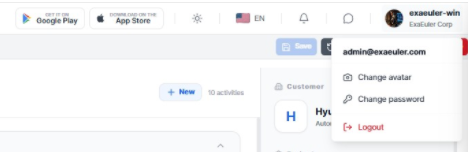
가장 우측 마지노선의 개인 식별 아바타 영역에 마우스를 포커싱 시 보안과 인증과 직결된 코어 제어판이 흐릅니다.
| 코어 제어 | 실행 메커니즘 |
|---|---|
| Change avatar | 로컬의 시각 자원(JPEG, PNG, GIF, WebP)을 시스템 아이덴티티 이미지로 주입 결합 |
| Change password | 기존 암호를 확인하여 현재 보안 세션을 검증하고, 보다 두터운 신규 비밀번호 층위로 키값 보안 교체 |
| Logout | 현 상태의 귀속된 보안 세션을 무자비하게 파괴하고 최초 런칭 터미널(로그인 패널)로 탈출 |
아울러 해당 구역은 현재 시스템 승인을 획득한 개인의 명칭(User ID)과 소속을 대변하는 테넌트(회사명) 정보를 투명하게 인증해두는 곳이기도 합니다.
📱 무설치형 앱 탑재 기술 (PWA)
EXAWin 모바일 생태계 구축은 무거운 구시대적 스토어 다운로드를 경유하지 않습니다. PWA(Progressive Web App) 원형 기술을 통해 안드로이드(Android)와 iOS 두 운영체제를 모두 완벽하게 지원하며, 단말기에 즉각 융합 적재됩니다. 상단 헤더에 배치된 Google Play 혹은 App Store 버튼을 각각 클릭하여, 시스템이 제공해 내는 설치 전용 QR 코드 모달을 호출하신 후 스마트폰으로 스캔해 주십시오.
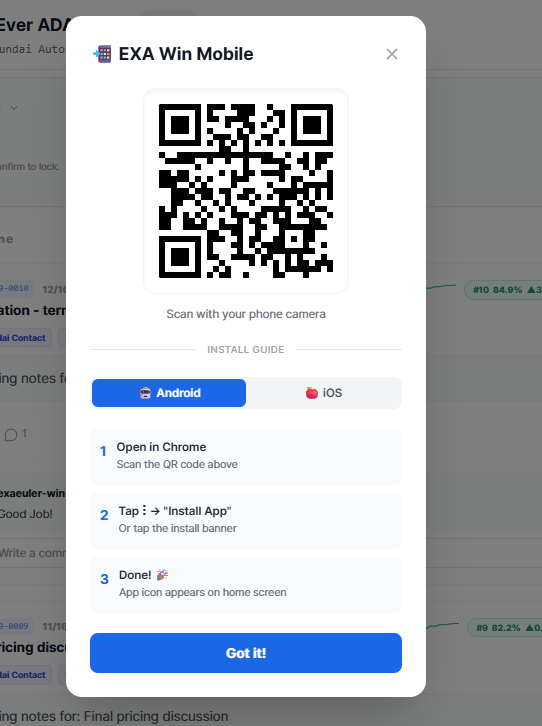
1. Google Play 버튼 클릭 시 출력되는 QR을 단말기 카메라로 스캔하여, 반드시 Chrome 엔진 환경으로 랜딩합니다.
2. 하부의 안드로이드 설치 배너를 터치하거나, Chrome 코어 메뉴(⋮)에서 명령된 "Install App"을 강제 트리거 시킵니다.
3. 그 즉시 안드로이드 바탕 홈 화면에 무결점의 EXA 애플리케이션 아이콘 런처가 생성됩니다. 🎉
🍎 iOS 아키텍처 포설 가이드:1. App Store 버튼 클릭 시 출력되는 QR을 Apple 디바이스 카메라로 스캔하여, 반드시 애플 태생 엔진인 Safari 위에서 동작을 완성시켜야 합니다. (보안 규격상 Chrome 불허)
2. 브라우저 최하단 콘솔에 자리한 공유(Share) 오퍼레이션 버튼을 눌러 호출시킨 다음, "Add to Home Screen (홈 화면 추가)" 작계를 허가합니다.
3. iPhone/iPad 핵심 뷰 단에 고해상도의 EXA 앱 아이콘이 각인 생성됩니다. 🎉
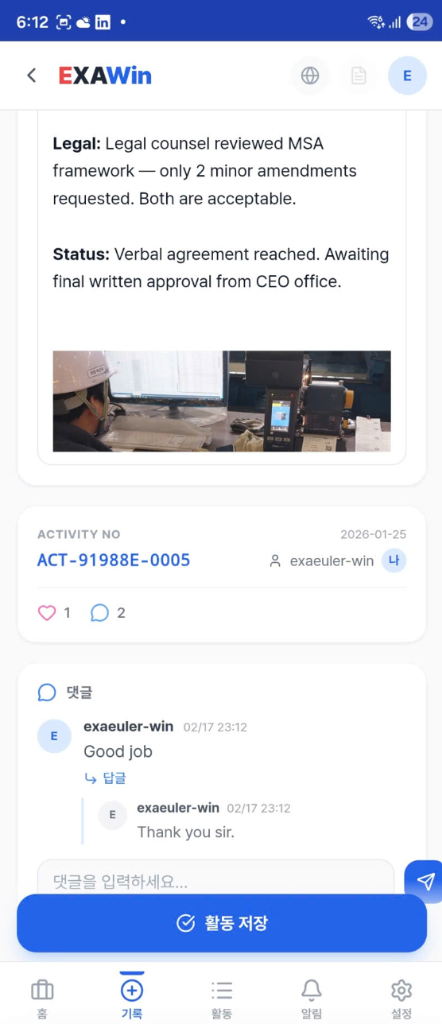
💡 구동 기계 체계 — 셋업된 해당 앱은 불완전한 브라우저 단층 기동 상태가 아니라, 스마트폰 내부 리소스 통제권을 부분 획득한 기민한 네이티브 구동 앱으로써 모바일 하드웨어 화면을 풀 스크린으로 압도적 장악 합니다.
넥스트 오퍼레이션 가이드 (Next Operations)
초전 시스템 조작법을 완전히 체화해냈다면, 이젠 EXAWin의 지독한 성공확률 분석 엔진-베이지안 모터(Bayesian Motor)를 본 궤도에 올려놓기 위한 실시간 셋업 국면으로 잠행할 차례입니다. 조류와 권한의 격리 (User/Role)를 시작점으로 확률 계산의 거대한 분기점이 될 스테이지(Stage), 근간이 될 제로 베이스 승률치(Prior), 분석기가 판독할 증거의 조각(Signal) 체계를 순차 포설해나가십시오. 이 밑바탕 작업이 결미를 맺으면, 활력 있게 박동하는 리얼 딜(Project 생성)과 미팅(Activity 입력)의 혈로를 수혈하여 EXAWin이 쏟아져 내리는 역대급 통계적 심연의 결과(Analysis)를 눈앞에서 목도할 수 있을 것입니다.
→ EXAWin 코어 엔진 셋업 정규 로드맵 (수순 권장):
- User Master (유저 통제): 시스템을 전술적으로 지휘할 유저 생명과 이들을 억제하는 고유한 권한 롤(Role)을 확정.
- Stage Master (마디의 지휘소): 영업의 단계를 끊는 마디 설계. 시스템이 구축한 안정적인 디폴트 값 운용을 최상치로 권고. (초고난이도 성공률의 미세한 인위적 변주 시 베이지안이 판단하는 시작점인 초기 임계치(Prior α, β)가 치명적인 공식 재계산에 들어감)
- Signal Master (증거의 척도기): 심판이 판독할 긍정 또는 부정 척도의 증거 조각들 규정. 시스템 기초 척도를 무조건적 기준점으로 둘 것을 권고.
- Customer Master (조준점 등록): 영업과 거래의 반대급부가 되는 전술적 타깃과 그 성질들을 조준하여 배치.
- Contact Master (인적 포인트 연결): 대항(Customer) 측에 위치할 핵심 휴먼 단말기, 즉 키맨들을 등록 배치.
- Project Master (미션 오리진 발사): 신규 딜이라는 공격 프로젝트 발사 및 미션별 베이지안 확률 공식 에디팅 부여.
- Activity (행동 로그 주입): 보병(영업사원)들의 실제 필드 플레이 현장 감각(미팅)을 날것 그대로 엔진의 로그 증거로 주사 투입.
- Analysis (수리적 분석): 프로젝트 단위 핏줄에서 미세 단위로 시각화된 시뮬레이더식 베이지안 성공 확률을 전면 관측.
- Auto Tuner (파괴적 통계 자가 진화기): 유의미한 종료 수주와 실패 패배의 전적들이 족적 단위로 집요하게 추적되어 본 시스템에 적재될 경우, 시스템 스스로가 궤적 복습을 통해 파괴적인 공식을 최적화 재생성(Insight 제안). 엔지니어는 결과 산출 채택 여부에 대한 결단만을 내림.