
EXA Bayesian Platform 全局功能
EXAWin界面布局及全局功能指南
EXA Bayesian Platform 全局功能
本指南介绍登录后可访问的EXAWin界面布局和随处可用的全局功能。
界面布局
EXAWin以SPA(单页面应用)方式运行,所有功能在一个页面内即可使用。 界面主要分为4个区域。
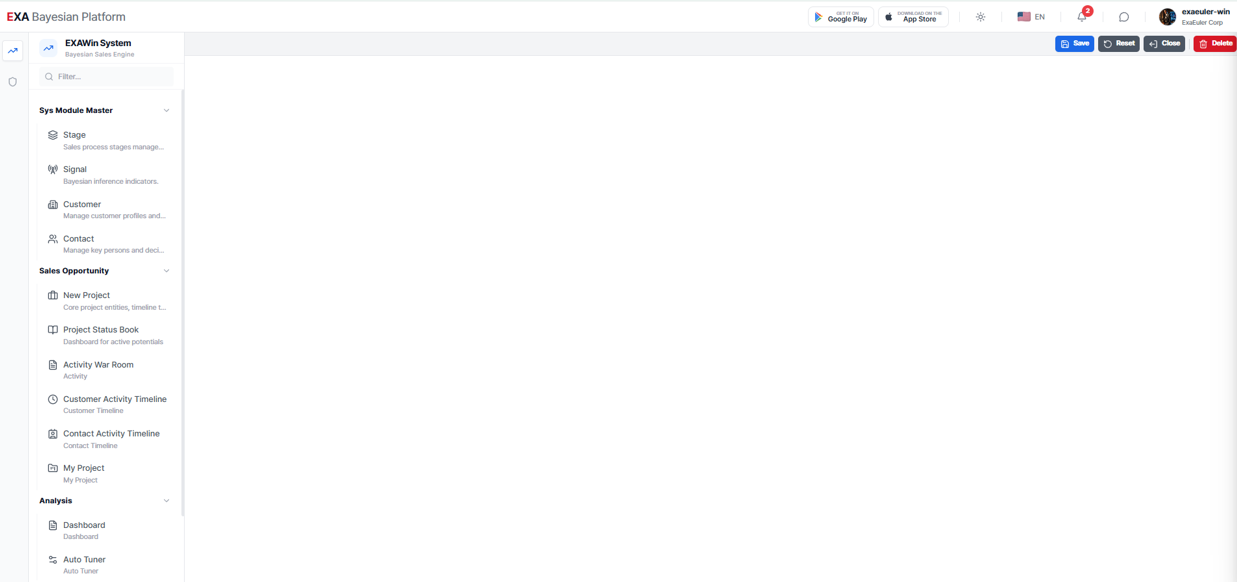
1. 顶部标题栏 (Top Header Bar)
始终显示在界面最上方。
| 位置 | 组件 | 说明 |
|---|---|---|
| 左侧 | EXA Bayesian Platform Logo | 点击返回主页 |
| 左侧 | 面包屑导航 (Breadcrumb) | 显示当前位置(菜单面板收起时显示) |
| 右侧 | 移动应用下载 | Google Play / App Store 徽标 |
| 右侧 | 🌙 深色模式切换 | 切换亮色/深色主题 |
| 右侧 | 🌐 语言切换器 | 7种语言切换 |
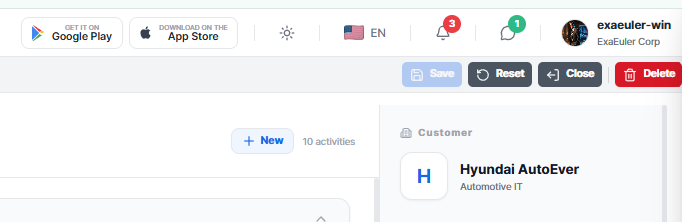
| 右侧 | 🔔 通知铃铛 | 查看和管理通知 |
| 右侧 | 💬 Contact EXA | 与支持团队直接交流 |
| 右侧 | 👤 用户资料 | 头像、修改密码、退出登录 |
2. 左侧边栏 (Left Sidebar)
侧边栏分为图标栏和菜单面板两部分。
图标栏(Level 1) — 位于界面最左侧的窄图标列。 每个图标代表一个系统分组,点击可展开或收起对应的菜单面板。
菜单面板(Level 2 & 3) — 图标栏右侧展开的菜单区域。
- Level 2:模块名称(手风琴式展开/收起)
- Level 3:实际菜单项(点击跳转至对应页面)
菜单面板顶部的筛选输入框可搜索菜单名称。
提示 — 再次点击左侧图标栏中的同一分组图标可收起菜单面板,扩大内容区域。
3. 多标签栏 (Multi-Tab Bar)
位于内容区域上方的标签栏。 每次点击菜单时自动添加新标签。
- 以标签形式保持多个页面打开,快速切换
- 通过× 按钮关闭标签
- 仪表盘(主页)不在标签中显示,通过点击Logo跳转
4. 内容区域 (Main Content Area)
显示所选菜单实际内容的区域。 使用除侧边栏和标题栏之外的所有剩余空间。
全局功能详解
🌙 深色模式
点击顶部标题栏的太阳/月亮图标切换主题。
- 亮色模式(☀️):亮色背景配深色文字
- 深色模式(🌙):柔和的深色背景,减轻视觉疲劳
深色模式设置保存在浏览器中,下次访问时保持不变。
🌐 多语言功能
EXAWin支持7种语言。
| 语言 | 代码 |
|---|---|
| English | EN |
| 한국어 | KO |
| 日本語 | JA |
| 中文 | ZH |
| Tiếng Việt | VI |
| Bahasa Indonesia | ID |
| Español | ES |
1. 将鼠标悬停在顶部标题栏的国旗 + 语言代码区域。
2. 从下拉菜单中点击所需语言。
3. 所有菜单、标签和系统消息将立即更改为所选语言。
提示 — 管理员可在Settings > Language菜单中直接编辑各语言的翻译,以匹配公司术语。例如,可以将特定菜单名称或标签更改为公司专用术语。
注意 — 注册和登录页面由于用户语言未知,固定为英文显示。登录后可从顶部标题栏切换语言。
🔔 通知 (Notifications)
点击顶部标题栏的铃铛图标打开通知面板。
- 有新通知时,铃铛图标上方显示红色徽标及数量
- 点击通知跳转至相关页面
- 使用✓✓按钮将所有通知标为已读
通知支持Mobile、Tablet、PC等多设备间的销售现场与办公室实时沟通。以下事件触发通知:
- 活动(Activity)的点赞
- 活动(Activity)的评论或回复
- 新活动记录登录
- 项目状态变更等
💬 Contact EXA
点击顶部标题栏的消息图标打开滑动面板。 这是一个应用内支持渠道,您可以直接向EXA支持团队发送消息并获得回复。
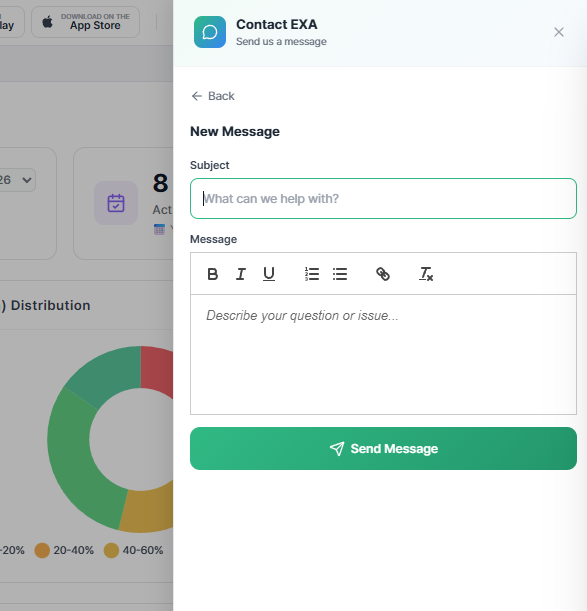
1. 点击标题栏通知铃铛右侧的消息图标,然后点击New Message按钮。
2. 输入Subject(主题)和Message(正文)。正文使用支持图片插入的文本编辑器,支持图片复制粘贴。
3. 点击Send Message按钮。
4. EXA团队回复后,将显示徽标通知。
您可以以对话形式查看发送的消息和EXA团队的回复,也可以发送后续消息。
👤 用户资料
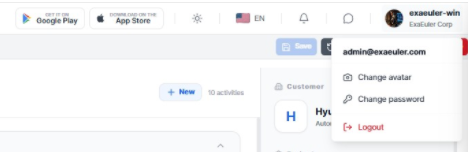
将鼠标悬停在顶部标题栏右侧的个人资料区域,将显示下拉菜单。
| 菜单 | 说明 |
|---|---|
| Change avatar | 上传更换头像(JPEG, PNG, GIF, WebP) |
| Change password | 验证当前密码后修改新密码 |
| Logout | 结束会话,返回登录页面 |
个人资料区域显示当前登录的用户名和所属公司名。
📱 移动应用安装 (PWA)
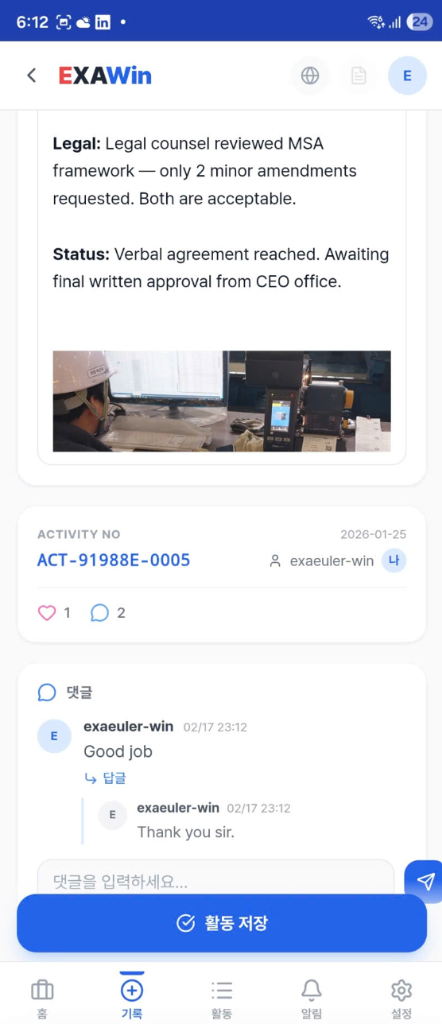
EXAWin移动应用不从应用商店下载,而是以PWA(渐进式Web应用)方式安装。 点击顶部标题栏的Google Android或iOS徽标,将显示二维码弹窗。
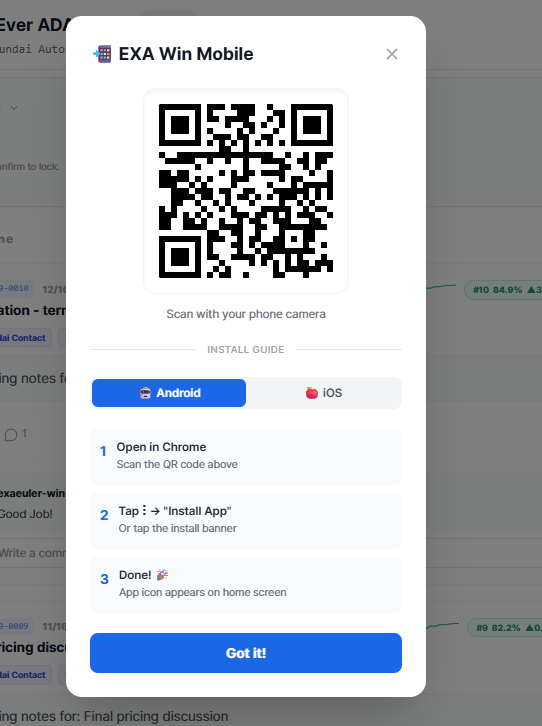
1. 选择Android标签,扫描二维码在Chrome浏览器中打开。
2. 点击顶部安装横幅,或进入Chrome菜单(⋮) → "Install App"。
3. 主屏幕上将添加EXA应用图标。🎉
🍎 iOS安装方法:1. 选择iOS标签,扫描二维码在Safari浏览器中打开。(仅Safari可用,Chrome不可)
2. 点击底部分享(Share)图标,选择"Add to Home Screen"。
3. 主屏幕上将添加EXA应用图标。🎉
注意 — 安装的应用可像普通应用一样从主屏幕直接启动,以全屏模式运行。
下一步
熟悉全局功能后,请参考EXAWin栏目指南,在用户管理中定义用户角色和权限,然后依次设置Stage、贝叶斯初始先验值(Prior)、销售会议中需捕捉的Signal。之后创建项目(销售案件)并录入Activity(Meeting),即可开始查看各谈判阶段的贝叶斯成功概率和分析结果。
→ EXAWin栏目 基础设置顺序指南
- User Master(用户管理)
- Stage Master(阶段管理):建议使用系统提供的默认值。如需调整公司成功率,编辑成功率后系统将自动重新设置初始Prior α, β。
- Signal Master(信号管理):建议使用系统提供的默认值
- Customer Master(客户管理):注册客户公司
- Contact Master(联系人管理):注册各客户公司的主要联系人
- Project Master(项目管理):注册项目(新销售案件),必要时编辑贝叶斯参数
- Activity(Meeting):录入销售会议记录
- Analysis(分析):查看各项目的贝叶斯成功概率和分析
- Auto Tuner:查看基于已结束项目数据的系统参数自动学习结果,获取洞察,决定是否应用推荐参数