
EXA Bayesian Platform グローバル機能
EXAWinの画面構成とグローバル機能をご案内します
EXA Bayesian Platform グローバル機能
ログイン後にアクセスできるEXAWinの画面構成と、どこでも利用可能なグローバル機能をご説明します。
画面構成
EXAWinはSPA(Single Page Application)方式で動作し、すべての機能を1つの画面で利用できます。 画面は大きく4つの領域で構成されています。
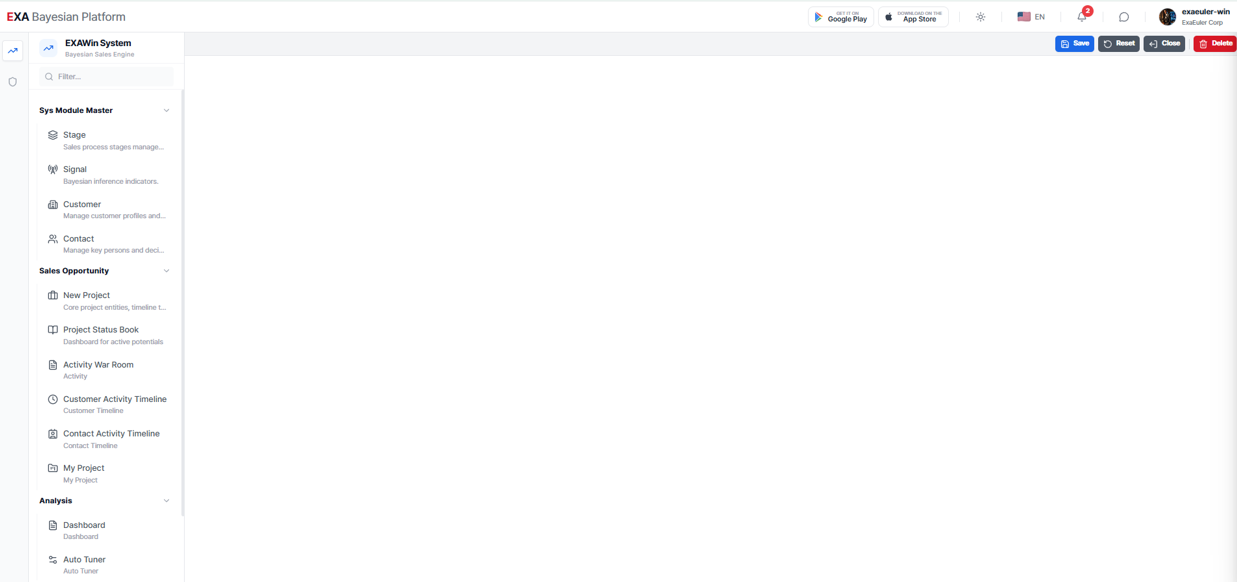
1. 上部ヘッダーバー (Top Header Bar)
画面最上部に常に表示されるバーです。
| 位置 | 構成要素 | 説明 |
|---|---|---|
| 左 | EXA Bayesian Platform ロゴ | クリックするとホーム画面に戻ります |
| 左 | パンくずリスト (Breadcrumb) | 現在位置を表示(メニューパネルが閉じている時に表示) |
| 右 | モバイルアプリダウンロード | Google Play / App Store バッジ |
| 右 | 🌙 ダークモード切替 | ライト/ダークテーマの切り替え |
| 右 | 🌐 言語スイッチャー | 7言語の切り替え |
| 右 | 🔔 通知ベル | 新着通知の確認・管理 |
| 右 | 💬 Contact EXA | サポートチームへのダイレクトメッセージ |
| 右 | 👤 ユーザープロフィール | アバター、パスワード変更、ログアウト |
2. 左サイドバー (Left Sidebar)
サイドバーはアイコンバーとメニューパネルの2つに分かれています。
アイコンバー(Level 1) — 画面の最左に位置する細いアイコン列です。 各アイコンはシステムグループを表し、クリックすると該当グループのメニューパネルが開閉します。
メニューパネル(Level 2 & 3) — アイコンバーの右側に展開するメニュー領域です。
- Level 2:モジュール名(アコーディオン形式で開閉可能)
- Level 3:実際のメニュー項目(クリックで該当画面に移動)
メニューパネル上部のフィルター入力フィールドでメニュー名の検索ができます。
ヒント — 左のアイコンバーで同じグループアイコンを再クリックするとメニューパネルが折りたたまれ、コンテンツ領域が広がります。
3. マルチタブバー (Multi-Tab Bar)
コンテンツ領域の上部にあるタブバーです。 メニューをクリックするたびに新しいタブが自動追加されます。
- 複数の画面をタブ形式で開いておき、素早く切り替えできます
- タブの× ボタンで閉じることができます
- ダッシュボード(ホーム)はタブに表示されません。ロゴクリックで移動します
4. コンテンツ領域 (Main Content Area)
選択したメニューの実際のコンテンツが表示される領域です。 サイドバーとヘッダーを除いた残りすべてのスペースを使用します。
グローバル機能詳細
🌙 ダークモード
上部ヘッダーバーの太陽/月アイコンをクリックしてテーマを切り替えます。
- ライトモード(☀️):明るい背景にダークテキスト
- ダークモード(🌙):目の疲れを軽減する柔らかいダーク背景
ダークモード設定はブラウザに保存され、次回アクセス時も維持されます。
🌐 多言語機能
EXAWinは7言語に対応しています。
| 言語 | コード |
|---|---|
| English | EN |
| 한국어 | KO |
| 日本語 | JA |
| 中文 | ZH |
| Tiếng Việt | VI |
| Bahasa Indonesia | ID |
| Español | ES |
1. 上部ヘッダーバーの国旗 + 言語コードエリアにマウスを合わせます。
2. ドロップダウンから希望の言語をクリックします。
3. すべてのメニュー、ラベル、システムメッセージが選択した言語に即座に変更されます。
ご参考 — 管理者はSettings > Languageメニューで各言語キーの翻訳を自社の用語に合わせて直接編集できます。例えば、特定のメニュー名やラベルを会社の用語に変更できます。
参考 — 登録・ログイン画面はユーザーの言語が不明なため英語で固定されています。言語切替はログイン後の上部ヘッダーバーから行えます。
🔔 通知 (Notifications)
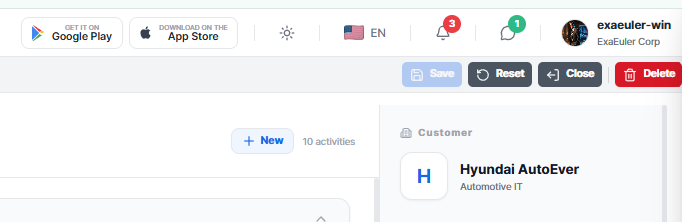
上部ヘッダーバーのベルアイコンをクリックすると通知パネルが開きます。
- 新着通知がある場合、ベルアイコン上に赤いバッジで件数が表示されます
- 通知をクリックすると該当画面に移動します
- ✓✓ボタンですべての通知を既読にできます
通知はMobile、Tablet、PCなど様々なデバイスで、営業現場とオフィス間のリアルタイムコミュニケーションをサポートします。以下のイベントで通知が発生します:
- 活動(Activity)へのいいね
- 活動(Activity)へのコメントまたは返信
- 新規活動記録の登録
- プロジェクトのステータス変更など
💬 Contact EXA
上部ヘッダーバーのメッセージアイコンをクリックするとスライドパネルが開きます。 EXAサポートチームに直接メッセージを送信し、回答を受け取ることができるアプリ内サポートチャネルです。
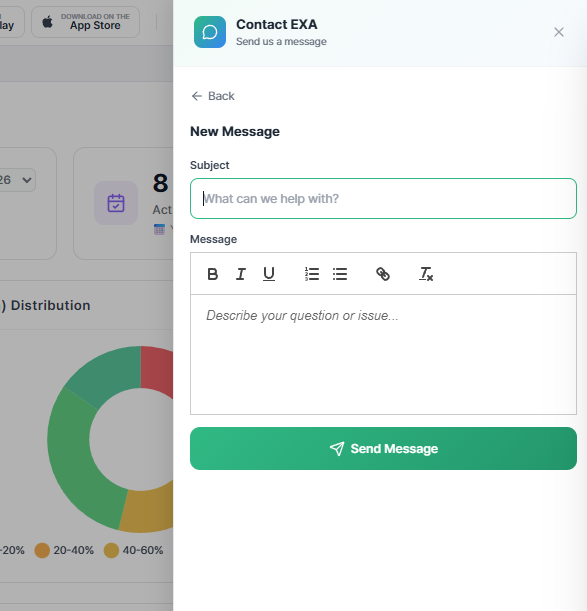
1. ヘッダーの通知ベル右側のメッセージアイコンをクリックし、New Messageボタンを押します。
2. Subject(件名)とMessage(本文)を入力します。本文は画像挿入が可能なテキストエディタを使用し、画像のコピー&ペーストに対応しています。
3. Send Messageボタンをクリックします。
4. EXAチームが回答すると、バッジ通知が表示されます。
送信したメッセージとEXAチームからの回答を対話形式で確認でき、フォローアップメッセージも送信可能です。
👤 ユーザープロフィール
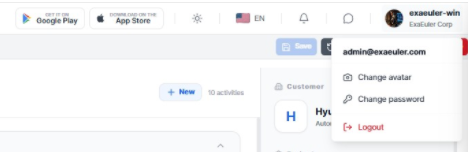
上部ヘッダーバー右側のプロフィール領域にマウスを合わせるとドロップダウンが表示されます。
| メニュー | 説明 |
|---|---|
| Change avatar | プロフィール写真のアップロード・変更(JPEG, PNG, GIF, WebP) |
| Change password | 現在のパスワード確認後、新しいパスワードに変更 |
| Logout | セッションを終了しログイン画面に戻る |
プロフィール領域には現在ログイン中のユーザー名と所属会社名が表示されます。
📱 モバイルアプリのインストール (PWA)
EXAWinモバイルアプリはアプリストアからダウンロードするのではなく、PWA(Progressive Web App)方式でインストールします。 上部ヘッダーバーのGoogle AndroidまたはiOSバッジをクリックするとQRコードモーダルが表示されます。
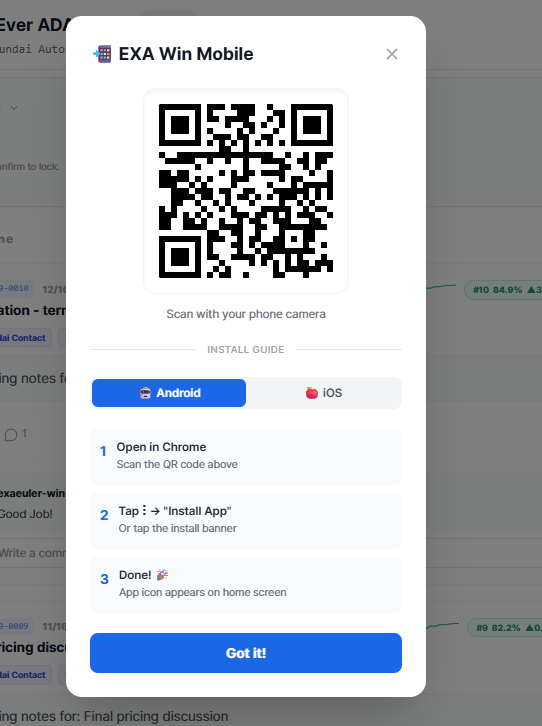
1. Android タブを選択し、QRコードをスキャンしてChromeブラウザで開きます。
2. 上部のインストールバナーをタップするか、Chromeメニュー(⋮) → 「Install App」をタップします。
3. ホーム画面にEXAアプリアイコンが追加されます。🎉
🍎 iOSインストール方法:1. iOS タブを選択し、QRコードをスキャンしてSafariブラウザで開きます。(Safariのみ、Chrome不可)
2. 下部の共有(Share)アイコンをタップし、「Add to Home Screen」を選択します。
3. ホーム画面にEXAアプリアイコンが追加されます。🎉
参考 — インストールされたアプリは通常のアプリと同様にホーム画面から直接起動でき、フルスクリーンで動作します。
次のステップ
グローバル機能を理解したら、EXAWinセクションのガイドを参照してユーザー管理でユーザーごとのRoleと権限を定義し、Stage・ベイジアン初期事前値(Prior)・営業ミーティング時に捕捉するSignalを順次設定してください。その後、実際のプロジェクト(営業案件)を作成しActivity(Meeting)を入力すると、各交渉段階のベイジアン成功確率を確認・分析を開始できます。
→ EXAWinセクション 基本設定順序ガイド
- User Master(ユーザー管理)
- Stage Master(ステージマスター):システム提供のデフォルト値の使用を推奨。ただし、会社の成功率調整が必要な場合、成功率を編集するとシステムが初期Prior α, βを自動的に再設定します。
- Signal Master(シグナルマスター):システム提供のデフォルト値の使用を推奨
- Customer Master(顧客マスター):顧客企業の登録
- Contact Master(連絡先マスター):顧客企業ごとのメイン担当者の登録
- Project Master(プロジェクトマスター):プロジェクト(新規営業案件)の登録、必要に応じてベイジアンパラメータの編集
- Activity(Meeting):営業ミーティング記録の入力
- Analysis(分析):プロジェクトごとのベイジアン成功確率の確認・分析
- Auto Tuner:クローズ済みプロジェクトデータに基づくシステムパラメータ自動学習結果の確認、インサイトの把握、推奨パラメータの適用判断