
ExaTimebox+ Free 웹 사용자 매뉴얼
ExaTimebox+ Free 버전에서 오늘 완결할 3-5개의 Ring을 열고, 10분 활동 표시와 Activity TX 증거로 실제 실행을 완료하는 웹 사용법
ExaTimebox+ Free 웹 사용자 매뉴얼
이 문서는 ExaTimebox+ Free 버전 기준의 웹 사용자 매뉴얼입니다. Pro 버전과 고급 분석 기능은 후속 문서에서 별도로 안내합니다.
1. 한 문장 정의
ExaTimebox+는 계획표 앱이 아니라, 큰 목표를 오늘 끝낼 수 있는 3-5개의 작은 실행으로 바꾸고, 실제 행동 증거와 회고를 통해 계획만 하는 사람에서 매일 해내는 사람으로 바뀌도록 돕는 실행 도구입니다.
제품 언어로는 다음과 같이 말할 수 있습니다.
ExaTimebox+ turns life and business goals into executable evidence. It helps a person choose what matters tomorrow, record what actually happened today, and learn their real execution capacity without turning the day into a moral scorecard.
웹 화면은 이 정의를 실제로 실행하는 workbench입니다. 인생과 비즈니스에서 중요하다고 생각한 방향을 오늘 실제로 끝낼 수 있는 3-5개의 Ring으로 구체화하고, 실제 활동 구간과 Activity TX 증거로 그 Ring을 완료해 갑니다.
사용자가 최종적으로 얻는 것은 기능 목록이 아닙니다. 거대한 목표와 끝없는 To Do에 눌리는 상태에서 벗어나, 오늘 실제로 할 일을 고르고, 실행하고, 증거를 남기고, 내일을 더 현실적으로 선택하는 힘입니다.
| 가치 | 사용자가 얻는 것 |
|---|---|
| 심리적 가치 | 막막한 큰 목표를 오늘 할 수 있는 3-5개의 작은 일로 나누면서 불안이 줄고, 지금 무엇을 해야 하는지 분명해집니다. |
| 운영적 가치 | 의지력에만 기대지 않고, 매일 작은 실행을 끝내고 기록하고 회고하는 일일 실행 루프를 얻습니다. |
| 궁극적 가치 | 계획장이나 머릿속에만 목표를 남겨두는 사람에서, 매일 일상 속에서 실제로 실행하여 끝맺는 사람으로 바뀌어 갑니다. |
그래서 ExaTimebox+의 핵심 메시지는 다음과 같습니다.
계획만 쌓이는 삶에서 벗어나, 오늘 할 일을 실제로 끝내는 사람으로.
Ring, Activity TX, Report Center, Bayesian Count는 이 변화를 만들기 위한 장치입니다. 사용자가 얻는 본질은 “기능을 배웠다”가 아니라 “오늘의 중요한 일을 실제 행동으로 끝내는 삶의 리듬을 만들었다”입니다.
이 매뉴얼의 기준은 단순합니다.
- 모든 일을 다 올리는 것이 아니라 오늘 끝낼 핵심 Ring 3-5개를 엽니다.
- 큰 작업은 그대로 Ring이 될 수 없습니다. 반드시 하루 안에 실제로 끝낼 수 있는 행동 조각으로 쪼개야 합니다.
- 이 하루 실행 단위의 행동 조각이 Ring의 전제입니다. 이 전제가 무너지면 기록, 알림, 리포트, Bayesian 분석은 사용자를 성공 궤도에 올리는 힘을 잃습니다.
- To Do는 Ring의 시작이지 완료가 아닙니다.
- 10분 셀은 미래 계획표가 아니라 실제로 한 활동 구간을 표시하는 격자입니다.
- Activity TX는 연속된 활동 구간을 하나로 묶은 실행 증거입니다.
- Review와 리포트는 사용자를 평가하는 성적표가 아니라 내일의 첫 Ring을 더 정확히 고르기 위한 운영 근거입니다.
함께 읽으면 좋은 글:
- 제품 철학과 소개: ExaTimebox+ 제품 소개
- 적용 유즈케이스 사례: Ring 실행 사례
기본 흐름은 다음과 같습니다.
Brain Dump
-> Open Ring 3-5개 선택
-> 10분 Activity Slot 표시
-> Activity TX 증거와 코멘트
-> Recorded Ring / Closed Ring 확인
-> Review와 리포트
-> 내일 첫 Open Ring 준비
빠른 온보드: 첫날 10분 안에 따라 하기
처음 사용자는 기능 이름보다 “어디를 눌러야 하는지”가 먼저 필요합니다. 첫날에는 모든 기능을 이해하려 하지 말고, 아래 순서대로 하나의 Ring만 실제로 기록해 보세요.
1. 가입하고 로그인하기
- 로그인 화면에서
가입을 누릅니다. - 표시 이름, 이메일, 8자 이상의 비밀번호를 입력합니다.
계정 만들기또는가입을 누릅니다.- 오늘 화면으로 이동하지 않았다면 로그인 화면에서 이메일과 비밀번호를 입력하고
로그인을 누릅니다.
가입 이메일 인증은 요구하지 않습니다. 다만 비밀번호 재설정은 가입한 이메일로 진행되므로 실제로 받을 수 있는 이메일을 쓰는 것이 좋습니다.
2. Brain Dump 만들기
- 오늘 화면의
Brain Dump영역을 찾습니다. - 유형을 먼저 고릅니다. 처음에는 정확하지 않아도 됩니다.
- 입력칸에 머릿속에 떠오른 일을 적습니다.
+버튼을 누르거나 Enter를 눌러 추가합니다.- 여러 줄을 적었다면 각 줄이 별도 Brain Dump 후보가 됩니다.
Brain Dump는 완료 목록이 아닙니다. 머릿속 열린 루프를 밖으로 꺼내는 곳입니다. 이 단계에서 가장 중요한 것은 “정리”가 아니라 “놓치지 않게 꺼내기”입니다.
3. To Do로 올리고 Ring 열기
- Brain Dump 항목 옆의
등록또는Promote버튼을 누릅니다. - 항목이
To Do / Ring목록으로 올라오면 Open Ring이 됩니다. - 오늘 실제로 끝낼 수 있는 항목만 3-5개 정도 고릅니다.
- 각 Ring에
오전,오후,야간중 대략적인 실행 시간대를 정합니다. 예상또는 예상 분 입력칸에 30, 60처럼 대략적인 시간을 적습니다.
예상 시간은 약속 시간이 아닙니다. 이 Ring이 오늘의 실행 용량 안에 들어오는지 확인하기 위한 기준입니다.
4. 기록할지, 바로 닫을지 정하기
Ring을 선택한 뒤 선택지는 두 가지입니다.
| 상황 | 누르는 곳 |
|---|---|
| 실제 활동을 기록할 때 | Activity Result의 10분 셀을 클릭/드래그하거나 시작을 누릅니다. |
| 이미 끝냈고 더 기록하지 않을 때 | To Do의 종료 처리 또는 완료 버튼을 눌러 Closed Ring으로 닫습니다. |
| 잘못 선택했을 때 | 선택된 Ring을 한 번 더 클릭하면 선택이 해소됩니다. |
ExaTimebox+에서 중요한 것은 To Do를 많이 올리는 것이 아니라, 오늘 실제로 닫을 수 있는 Ring을 작게 열고 끝까지 닫는 것입니다.
5. 흰색 액션 영역만 먼저 사용하기
처음에는 화면 전체를 다 보려 하지 말고, 흰색 배경의 액션 영역을 중심으로 사용하세요.
운영 노트: 회의 메모, 아이디어, 내일 준비, 체크리스트를 자유롭게 남깁니다.오늘의 회고: 하루 끝에 점수와 한 줄 회고를 남깁니다.Activity Comment: 기록된 TX를 선택한 뒤 결과, 방해 요소, 다음 행동을 짧게 적습니다.START / STOP: 지금 시작하는 Ring을 실시간으로 기록합니다.
이 네 영역은 설명을 읽는 곳이 아니라 사용자가 직접 오늘을 운영하는 곳입니다.
2. Free 버전에서 할 수 있는 것
Free 버전은 매일의 핵심 실행 루프를 완성하는 데 집중합니다. 목표 전체를 구조화하기보다 오늘 실제로 완결할 Ring을 고르고, 실제 활동 증거를 남기고, 다음 선택을 조정하는 데 필요한 기능을 제공합니다.
| 영역 | Free 버전 기능 |
|---|---|
| 계정 | 이메일과 비밀번호로 가입, 로그인, 비밀번호 재설정 |
| Brain Dump | 떠오른 일, 아이디어, 신경 쓰이는 일 입력 |
| To Do / Ring | 큰 작업을 하루 실행 행동 조각으로 나누고, 오늘 완결할 핵심 Ring 3-5개 선택 |
| 활동 기록 | 실제 활동 구간을 10분 Activity Slot에 표시 |
| Activity TX | 연속된 활동 구간을 하나의 실행 증거로 묶고 코멘트 남기기 |
| 하루 회고 | 1-5점 점수와 회고 메모 작성 |
| 운영 노트 | 날짜별 리치 텍스트 자유 메모, 이미지/동영상/파일 삽입, 음성 입력 |
| Report Center | Summary, Ring History, Activity TX Evidence, Review, Type/Category, Bayesian Count 확인 |
| Bayesian Count | 계획 분량, 과부하 가능성, 실행 가능성, confidence 확인 |
| 내보내기 | 내 기록을 JSON 또는 CSV로 다운로드 |
| 모바일 | 같은 계정으로 모바일/PWA 화면 사용 |
| Ring Coach | 앱 설치와 알림 허용 후 기본 알림 사용 |
| Contact EXA | 운영자에게 직접 문의하고 답변 확인 |
Free 버전은 핵심 실행 루프를 막지 않습니다. 다만 서버 비용이 큰 기능, 큰 저장 공간, 장기 분석, 자동 AI 분석, 고급 리포트는 제한되거나 Pro 버전에서 제공될 수 있습니다.
3. Free 버전의 현재 제한
| 항목 | 현재 기준 |
|---|---|
| 하루 To Do | 일반 To Do는 하루 최대 10개 |
| 일반 활동 | 빠른 기록용 기본 항목이며 10개 제한에 포함되지 않음 |
| 첨부 파일 | 파일 1개당 최대 25MB |
| Ring Coach 알림 간격 | 30, 60, 90, 120, 180, 240분 중 선택 |
| 비밀번호 재설정 링크 | 제한된 시간 동안만 사용 가능 |
| 가입 이메일 인증 | 가입 시 이메일 인증 없음 |
추후 운영 상황에 따라 다음 항목은 Free 버전에서 제한될 수 있습니다.
- 사용자별 총 저장 용량
- 월간 첨부 파일 용량
- 너무 잦은 다운로드
- 매우 긴 기간의 리포트 조회
- 자동 분석 또는 고급 코칭
- 알림 발송량
제한은 사용자의 기록을 임의로 숨기기 위한 목적이 아니라, Free 버전을 안정적으로 계속 제공하기 위한 운영 기준입니다.
4. 계정 만들기와 로그인
계정 만들기
- 로그인 화면에서
가입을 선택합니다. - 표시 이름을 입력합니다.
- 이메일을 입력합니다.
- 8자 이상의 비밀번호를 입력합니다.
계정 만들기또는가입을 누릅니다.
가입할 때 이메일 인증은 요구하지 않습니다. 쉽게 시작할 수 있도록 하기 위한 Free 버전 정책입니다.
단, 비밀번호를 잊었을 때는 가입한 이메일로 재설정 링크를 받아야 합니다. 실제로 받을 수 없는 이메일을 쓰면 비밀번호 재설정이 어려울 수 있습니다.
로그인
- 로그인 화면에서 이메일과 비밀번호를 입력합니다.
로그인을 누릅니다.- 로그인 후 오늘 화면으로 이동합니다.
웹과 모바일은 같은 계정을 사용합니다. 웹에서 가입했다면 모바일에서도 같은 이메일과 비밀번호로 로그인합니다.
비밀번호 재설정
- 로그인 화면에서
비밀번호 재설정을 선택합니다. - 가입한 이메일을 입력합니다.
- 이메일에 있는 링크를 클릭하면 비밀번호 재설정용 로그인 화면이 열립니다. 그 화면에서 새 비밀번호를 입력합니다.
비밀번호 재설정 이메일은 가입 인증이 아닙니다. 계정 복구가 필요할 때 이메일을 받을 수 있는지 확인하는 절차입니다.
5. 웹 오늘 화면의 기본 구조
| 화면 영역 | 하는 일 |
|---|---|
| Brain Dump | 머릿속 열린 루프를 밖으로 꺼내는 곳 |
| To Do / Ring | 오늘 완결할 3-5개의 Open Ring을 고르는 곳 |
| Activity Result | 실제 활동 구간을 10분 Activity Slot으로 표시하는 곳 |
| 오른쪽 패널 | 오늘 결과, 시작/정지, 코멘트, 계정, 알림 설정 |
| 기간 리포트 | 완결된 Ring과 Activity TX가 어떤 방향으로 쌓였는지 확인 |
처음에는 완벽한 계획을 만들 필요가 없습니다. 먼저 Brain Dump에 열린 일을 모두 꺼내고, 큰 작업은 하루 안에 끝낼 수 있는 행동 조각으로 나눕니다. 그중 오늘 실제로 완결할 수 있는 3-5개만 Ring으로 엽니다.
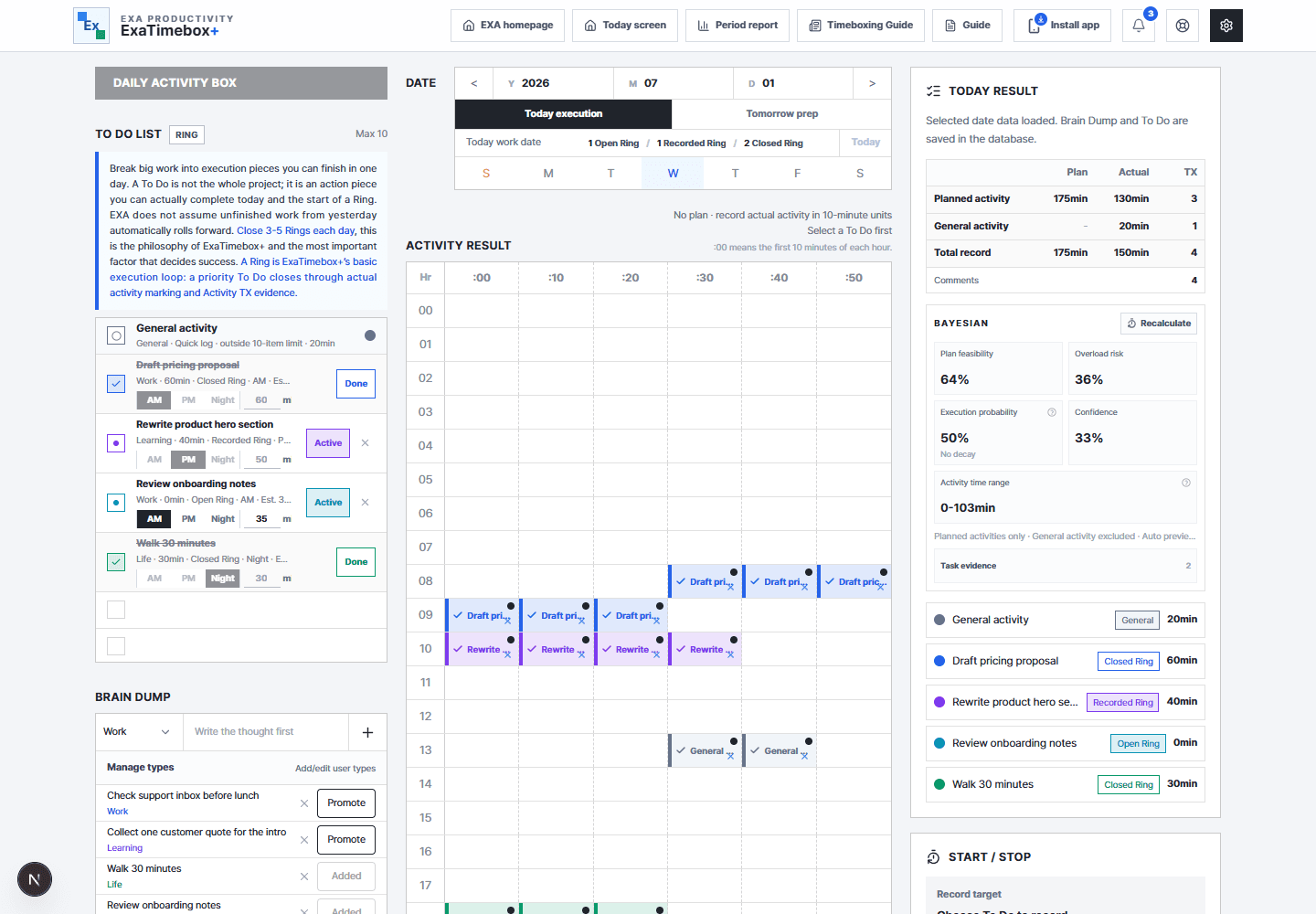
영어 UI 캡처: 웹 오늘 화면은 Today Result, To Do/Ring, Activity Result, Bayesian 요약, Ring 카운트를 한 화면에서 보여줍니다.
6. Brain Dump 사용
Brain Dump는 머릿속 열린 일을 밖으로 꺼내는 공간입니다. 적는 것 자체가 완료는 아니지만, 중요한 일을 놓치지 않으면서 지금 실행할 Ring을 고를 수 있게 만듭니다.
이 권장 방식은 인지심리학에서 말하는 외부화와 작업관리 경험칙에 기초합니다. 머릿속에 열린 일을 계속 붙들고 있으면 지금 실행할 행동 조각을 고르기 어렵기 때문에, 먼저 밖으로 꺼낸 뒤 오늘 완결할 Ring만 선별합니다. 더 큰 제품 배경은 위의 ExaTimebox+ 제품 소개를 참고하세요.
- 유형을 선택합니다.
- 입력칸에 할 일이나 생각을 적습니다.
+또는 Enter로 추가합니다.
이미 적었던 항목은 다시 검색해서 사용할 수 있습니다. 사용자가 입력한 제목과 메모는 언어를 바꿔도 자동 번역되지 않습니다.
7. To Do를 Open Ring으로 올리기
Brain Dump에 적은 항목 중 오늘 실제로 완결할 것만 To Do로 올립니다. 이때 To Do는 단순 체크박스가 아니라 Ring의 시작 상태, 즉 Open Ring입니다.
중요한 조건이 있습니다. 프로젝트 전체, 막연한 목표, 여러 날 걸릴 큰 일은 그대로 Ring이 될 수 없습니다. 반드시 오늘 하루 안에서 실제 행동으로 끝낼 수 있는 조각으로 잘라야 합니다.
예를 들면 다음과 같습니다.
| 큰 작업 | 하루 실행 행동 조각 Ring |
|---|---|
| 제품 페이지 개선 | 첫 화면 문구 3개 다시 쓰기 |
| 고객 제안 준비 | 가격표 초안 1차 작성 |
| 운동 습관 만들기 | 오늘 30분 걷기 |
| 영어 공부 | 예문 20개 소리 내어 읽기 |
- Brain Dump 항목의
등록또는Promote버튼을 누릅니다. - To Do 목록에 항목이 올라갑니다.
- 우선순위 버튼으로 순서를 정합니다.
- 필요한 경우 오전, 오후, 야간 중 대략적인 시간대와 예상 분을 입력합니다.
- 활동을 기록할 Ring을 클릭합니다. 선택한 Ring을 다시 클릭하면 선택이 해소됩니다.
- 기록하지 않고 이미 끝낸 일이라면
종료 처리또는 완료 버튼으로 닫습니다.
To Do는 “언젠가 해야 할 일 전체”가 아니라 “오늘 실제로 손대고 완결할 실행 단위”입니다. 이것이 ExaTimebox+의 철학이자 성공을 위한 절대 조건입니다. 하루 실행 행동 조각으로 자르지 않으면 Ring은 너무 커지고, 가장 중요한 실행은 다시 내일로 밀립니다. 먼저 3-5개의 Open Ring만 잡고, 첫 번째 Ring에 실제 시간을 붙이는 것이 핵심입니다.
8. 활동 구간을 증거로 남기기
10분 셀로 기록
10분 셀 기록은 10분마다 텍스트를 쓰는 방식이 아닙니다. 실제로 일한 시간대를 마우스로 클릭하거나 드래그해서 색으로 마크하는 방식입니다. 사용자는 “무엇을 했는지”를 매 10분마다 적지 않고, 먼저 실제 실행 구간만 빠르게 표시합니다.
- 기록할 Open Ring을 선택합니다. 선택 Ring을 다시 선택하면 선택이 해소됩니다.
- Activity Result에서 실제로 활동한 시간대의 빈 10분 셀을 클릭합니다.
- 20분, 30분, 수시간처럼 이어서 일했다면 해당 구간을 마우스로 드래그해 한 번에 마크합니다.
- 잘못 표시한 셀은 다시 선택해 수정하거나 활동 묶음에서 제거합니다.
기록된 셀은 색으로 표시됩니다. 같은 색의 이어진 기록은 하나의 활동 흐름이며, Ring이 Recorded Ring으로 넘어가는 근거가 됩니다.
코멘트는 셀마다 의무적으로 쓰는 것이 아닙니다. 필요할 때 기록된 활동 묶음(Activity TX)에 결과, 중단 이유, 다음 행동을 짧게 남기면 됩니다.
시작/정지로 기록
- 지금 실행할 Open Ring을 선택합니다.
시작을 누릅니다.- 활동이 끝나면
정지를 누릅니다.
시작/정지로 남긴 기록도 10분 단위 활동 구간으로 정리되며, 하나의 Activity TX 증거가 됩니다.
일반 활동
일반 활동은 빠르게 시간을 남기기 위한 기본 항목입니다. 목표 Ring으로 분류하기 애매한 활동을 일단 기록할 때 사용합니다.
반복해서 같은 일반 활동이 생긴다면, 그 활동은 다음에는 Brain Dump 항목으로 분리해 정식 Ring으로 여는 것이 좋습니다. 그래야 중요한 실행과 반응성 운영 시간이 섞이지 않습니다.
9. Ring 이해하기
Ring은 ExaTimebox+에서 하루 실행을 말하는 가장 중요한 소통 언어이자 기본 실행 단위입니다.
정식으로 말하면, Ring은 사용자가 중요하다고 선택한 일을 하루 안에 실행 가능한 행동 조각으로 만들고, 그 조각이 실제 활동 표시와 Activity TX 증거를 거쳐 완결되는 ExaTimebox+의 기본 실행 루프입니다.
Ring은 To Do 이름을 바꿔 부르는 말이 아닙니다. 일정표의 시간 블록도 아니고, 단순 체크박스도 아닙니다. To Do는 Ring의 시작점일 뿐입니다. 실제 활동 구간이 표시되고 Activity TX 증거가 붙어야 Ring은 기록된 실행이 됩니다.
Ring이 성립하려면 다음 조건을 만족해야 합니다.
- 사용자가 중요하다고 판단한 일이어야 합니다.
- 프로젝트 전체나 막연한 목표가 아니라 오늘 하루 안에 끝낼 수 있는 행동 조각이어야 합니다.
- 실제 활동 구간이 10분 Activity Slot이나 시작/정지 기록으로 남아야 합니다.
- 연속된 활동 구간이 Activity TX 증거로 묶여야 합니다.
- 사용자가 그 증거를 보고 완료 여부를 판단할 수 있어야 합니다.
따라서 Ring의 첫 조건은 “중요한가”만이 아니라 “오늘 실행 가능한 행동 조각인가”입니다. 중요하지만 너무 큰 작업은 먼저 쪼개야 합니다. 이 조건 위에서만 Ring Coach가 의미 있고, 리포트가 해석 가능하며, Bayesian 분석도 사용자의 실제 실행 용량을 제대로 배웁니다.
제품 소개에서는 완결된 Ring을 Completed Ring이라고 부르고, 현재 작업 화면에서는 카운트 이름으로 Closed Ring을 표시합니다. 사용자는 둘을 같은 의미로 이해하면 됩니다. 핵심은 “To Do를 적었는가”가 아니라 “하루 실행 행동 조각으로 자른 중요한 Ring이 실제 활동 증거를 거쳐 완료됐는가”입니다.
Ring은 다음 세 상태로 이해하면 됩니다.
| 상태 | 사용자 관점의 의미 |
|---|---|
| Open Ring | 큰 작업을 하루 실행 행동 조각으로 나누어 오늘 완결할 실행 후보로 올린 상태 |
| Recorded Ring | 10분 Activity Slot이나 시작/정지로 실제 활동 증거가 붙은 상태 |
| Closed Ring | 실행 증거를 확인하고 To Do를 완료한 상태. 제품 소개의 Completed Ring과 같은 의미 |
화면의 날짜 영역에는 Open Ring, Recorded Ring, Closed Ring 카운트가 표시됩니다. 이 숫자는 오늘의 중요한 일이 아직 의도인지, 실제 기록으로 넘어갔는지, 완결됐는지를 빠르게 보여줍니다.
Ring Coach는 Ring 자체가 아닙니다. Ring Coach는 Open Ring이 기록 없이 남아 있을 때, 실제 활동 기록으로 이어가도록 돕는 알림 기능입니다. Review, Report, Bayesian, Success Intelligence도 Ring 상태가 아닙니다. 이 기능들은 사용자가 완결한 Ring과 Activity TX 증거를 해석하는 상위 레이어입니다.
10. TX 코멘트 남기기
TX는 Activity Transaction의 줄임말입니다. 하나의 10분 셀일 수도 있고, 여러 셀이 이어진 활동일 수도 있습니다. Ring을 완결하게 만드는 실제 실행 증거 단위입니다.
- 기록된 셀을 선택합니다.
- 코멘트 영역에 무엇을 했는지 적습니다.
- 필요하면 중단 이유나 다음 행동도 적습니다.
좋은 코멘트 예시는 다음과 같습니다.
- “견적서 초안 1차 작성. 다음에는 단가표 확인.”
- “고객 회신 완료. 승인 답변 대기.”
- “집중이 끊김. 다음에는 알림 끄고 시작.”
코멘트는 선택적으로 붙이는 보조 메모가 아닙니다. ExaTimebox+에서 활동 기록 이후의 핵심 기능은 완결된 Ring과 Activity TX 증거를 Success Intelligence와 Bayesian 분석으로 해석해 다음 실행 조건을 조정하는 것입니다. 결과, 중단 이유, 다음 행동을 짧게라도 남겨야 분석과 관리 피드백이 실제 맥락을 읽을 수 있고, 그래야 제품의 실질적인 효과를 얻을 수 있습니다. 코멘트가 없으면 기록은 시간표에 가까워지고, 코멘트가 있으면 실패한 날도 다음 운영 조건으로 바뀝니다. 음성 입력을 지원합니다. 음성 버튼 클릭 후 음성 녹음하고 중지 버튼 누르면 녹음된 음성 텍스트가 본문에 삽입됩니다. 음성 언어는 앱 설정 언어와 동일해야 정상 인식됩니다.
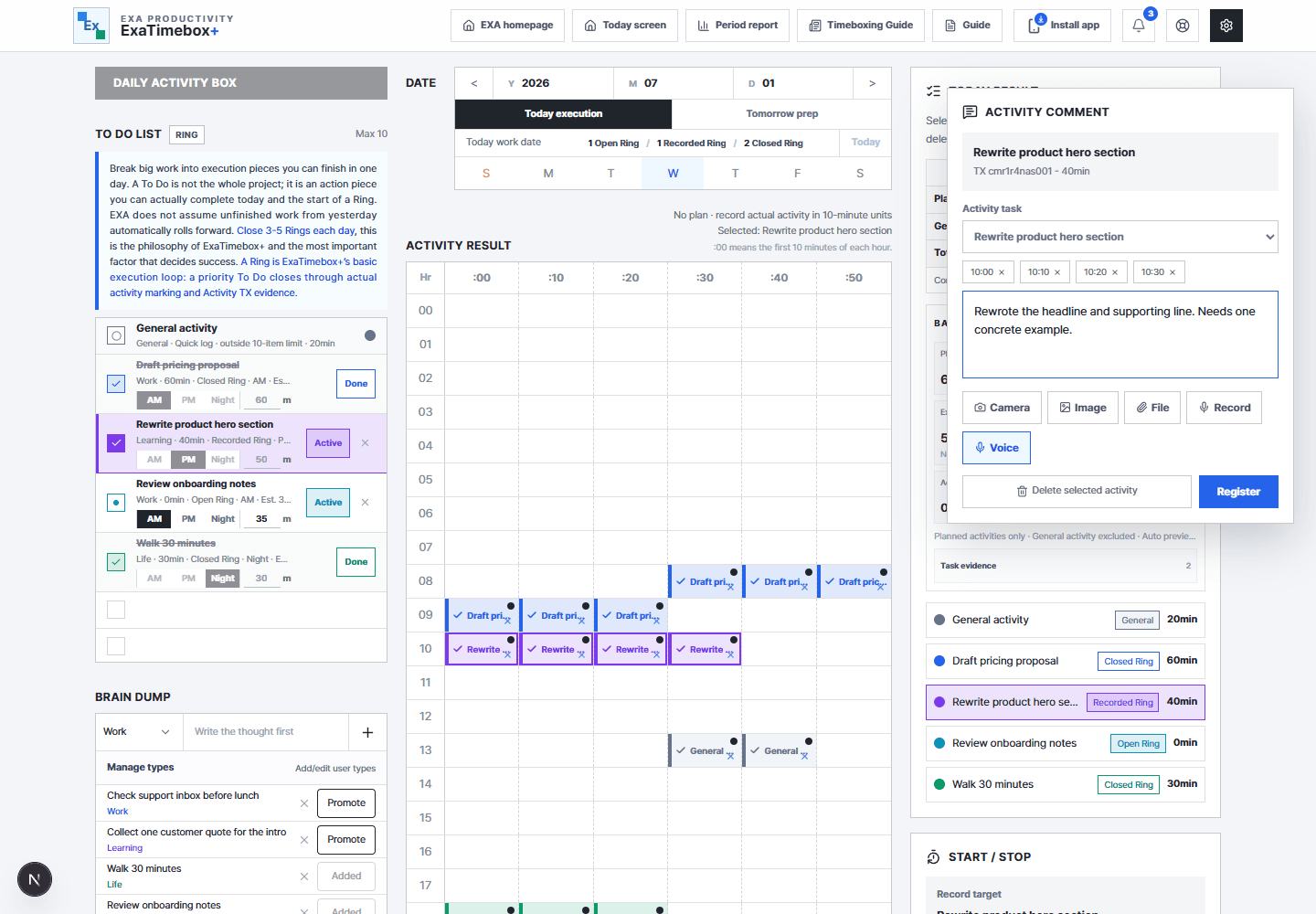
영어 UI 캡처: 기록된 활동 묶음(Activity TX)을 열어 코멘트, 첨부, 음성 입력을 남기는 화면입니다.
11. 활동 TX 첨부와 운영 노트 본문 삽입
현재 구조는 두 입력 영역으로 나뉩니다.
| 영역 | 현재 제공 기능 | 의미 |
|---|---|---|
| Activity TX 코멘트 | 이미지, 파일, 음성 입력 | 선택한 활동 묶음에 실행 증거를 붙입니다. |
| 운영 노트 | 리치 텍스트 에디터 툴바 | 본문 안에 이미지, 동영상, 파일 링크, 음성 입력 텍스트를 삽입합니다. |
데스크톱 웹에서는 사진촬영 버튼을 제공하지 않습니다. 휴대폰 카메라를 바로 여는 흐름은 모바일/PWA의 Activity TX 첨부 영역에서만 사용합니다.
Activity TX의 이미지는 PC 파일 선택기를 열어 이미지 파일을 첨부합니다. 파일은 일반 파일을 첨부하는 기능이며, 동영상 파일도 파일 선택을 통해 첨부할 수 있습니다. 이미지와 동영상은 가능한 경우 미리보기로 보이고, 그 외 파일은 열기 링크로 표시됩니다.
운영 노트 텍스트 에디터의 이미지, 동영상, 파일은 단순 첨부 목록이 아니라 본문 삽입 기능입니다. 에디터 툴바에서 이미지 버튼을 누르면 현재 커서 위치에 이미지가 들어가고, 동영상 버튼이나 동영상 URL 버튼을 사용하면 본문 안에 동영상이 들어갑니다. 일반 파일은 본문에 파일 링크로 삽입됩니다.
음성 입력은 음성 파일을 첨부하는 기능이 아닙니다. 마이크 버튼을 누르면 브라우저의 음성 인식이 시작되고, 다시 누르거나 인식이 끝나면 말한 내용이 텍스트로 Activity TX 코멘트나 운영 노트의 현재 커서 위치에 들어갑니다. 브라우저가 음성 인식을 지원하지 않거나 마이크 권한이 차단된 경우에는 키보드로 계속 입력합니다.
현재 첨부 파일은 1개당 최대 25MB까지 사용할 수 있습니다. 큰 파일 저장이나 많은 양의 첨부는 이후 제한되거나 Pro 기능으로 분리될 수 있습니다.
12. 하루 회고와 운영 노트
하루가 끝나면 짧게 정리합니다.
하루 회고
- 오늘 하루 점수를 1-5점 중 선택합니다.
- 어떤 Ring이 완료됐는지, 어떤 Ring이 기록만 되고 멈췄는지, 무엇이 방해했는지 적습니다.
- 내일 첫 Open Ring으로 가져갈 행동을 짧게 남깁니다.
- 음성입력 기능을 제공합니다. 말한 내용을 음성 인식으로 텍스트 변환해 현재 커서 위치에 입력합니다. 원본 음성 파일을 저장하는 기능이 아닙니다. 음성은 설정의 언어와 동일한 언어로 speech 해야 정확히 인식할 수 있습니다.
운영 노트
운영 노트는 날짜별 자유 메모입니다. 회의 메모, 체크리스트, 내일 준비, 아이디어를 단순 텍스트가 아니라 리치 텍스트 에디터로 남길 수 있습니다.
주요 기능은 다음과 같습니다.
| 기능 | 설명 |
|---|---|
| 제목 | 메모 안에서 작은 섹션 제목을 만들어 회의, 아이디어, 내일 준비를 구분합니다. |
| 굵게, 기울임, 밑줄 | 중요한 문장, 결정 사항, 확인할 내용을 강조합니다. |
| 링크 | 참고 문서, 외부 페이지, 관련 자료 URL을 본문에 연결합니다. |
| 글머리표와 번호 목록 | 회의 안건, 확인 목록, 단계별 실행 순서를 정리합니다. |
| 체크리스트 | 오늘 확인할 항목, 내일 준비, 후속 조치 목록을 체크 가능한 형태로 남깁니다. |
| 인용과 구분선 | 고객 발언, 회의 발언, 생각의 단락을 구분합니다. |
| 이미지 삽입 | 화면 캡처, 사진, 참고 이미지를 본문 위치에 넣습니다. |
| 동영상 삽입 | 동영상 파일 또는 YouTube/동영상 URL을 운영 노트 본문에 남깁니다. |
| 파일 링크 | 본문에 일반 파일 링크를 삽입합니다. |
| 음성 입력 | 말한 내용을 음성 인식으로 텍스트 변환해 현재 커서 위치에 입력합니다. 원본 음성 파일을 저장하는 기능이 아닙니다. 음성은 설정의 언어와 동일한 언어로 speech 해야 정확히 인식할 수 있습니다. |
| 타임스탬프 | 현재 시각을 본문에 넣어 회의 흐름이나 작업 흐름을 시간 기준으로 구분합니다. |
이미지와 동영상은 본문에 보이는 형태로 들어가므로, 회의 중 캡처한 화면이나 참고 자료를 문장과 함께 배치하기 좋습니다. 일반 파일은 링크로 들어갑니다. 음성 입력은 운영 노트에 긴 생각을 빠르게 적을 때 유용하지만, 브라우저와 기기, 마이크 권한, 주변 소음, 네트워크 상태에 따라 인식 품질이 달라질 수 있습니다. 중요한 내용은 저장 전 반드시 눈으로 확인합니다.
하루 회고는 “오늘을 평가하는 메모”이고, 운영 노트는 “그날의 자유 기록”입니다.
하루 회고의 점수, 방해 요인, 다음 행동, 운영 노트의 메모와 첨부 맥락은 Success Intelligence, Bayesian 계산과 분석, 관리 피드백이 그날의 실행 조건을 해석할 때 사용하는 입력 항목입니다. 이 기록은 사용자를 평가하는 성적표가 아니라, 다음 날의 Ring 선택과 운영 조건을 더 정확히 조정하기 위한 관측값입니다.
13. 내일 준비하기
내일 준비는 오늘 밤에 내일의 실행 후보를 미리 고르는 흐름입니다. 고정 시간표를 만드는 기능이 아니라, 내일 아침 다시 고민하지 않고 첫 Open Ring부터 시작하도록 돕는 기능입니다.
하루를 마감하면서 내일의 할 일을 우선순위로 3-5개 뽑아내는 일은 ExaTimebox+에서 가장 중요한 습관 중 하나입니다. 쉽지만 에너지가 필요한 일이고, 성공을 위해 반드시 해야 하는 일입니다. 큰 일을 그대로 넘기는 것이 아니라 하루 안에 끝낼 수 있는 실행 조각으로 나누고, 그중 가장 중요한 Ring만 남겨야 다음 날의 실행이 시작됩니다.
EXA는 어제 끝내지 못한 일이 자동으로 오늘 밀려온다고 가정하지 않습니다. 매일 사용자가 다시 보고, 다시 고르고, 다시 3-5개의 Ring을 완결하는 것이 ExaTimebox+의 철학입니다. Ring은 우선순위 To Do가 실제 활동 표시와 Activity TX 증거를 거쳐 완결되는 기본 실행 루프이므로, 내일 준비는 다음 날의 성공 루프를 미리 여는 작업입니다.
- 오늘의 Brain Dump, To Do, 하루 회고, 리포트에서 내일 이어갈 일을 봅니다.
- 내일 꼭 완결할 핵심 Ring을 우선순위로 3-5개 정도만 고릅니다.
- 각 To Do에 예상 분을 입력합니다.
- 오전, 오후, 야간 중 대략적인 실행 시간대를 고릅니다.
- 다음 날 아침에는 새 계획을 다시 만들기보다 첫 Open Ring부터 실행합니다.
예상 분은 약속이 아니라 참조입니다. 핵심은 “시간표 채우기”가 아니라 “내일 시작할 Ring을 분명히 정해 두기”입니다. 실제 시간 기록은 내일 실행하면서 10분 Activity Slot과 Activity TX로 남깁니다.
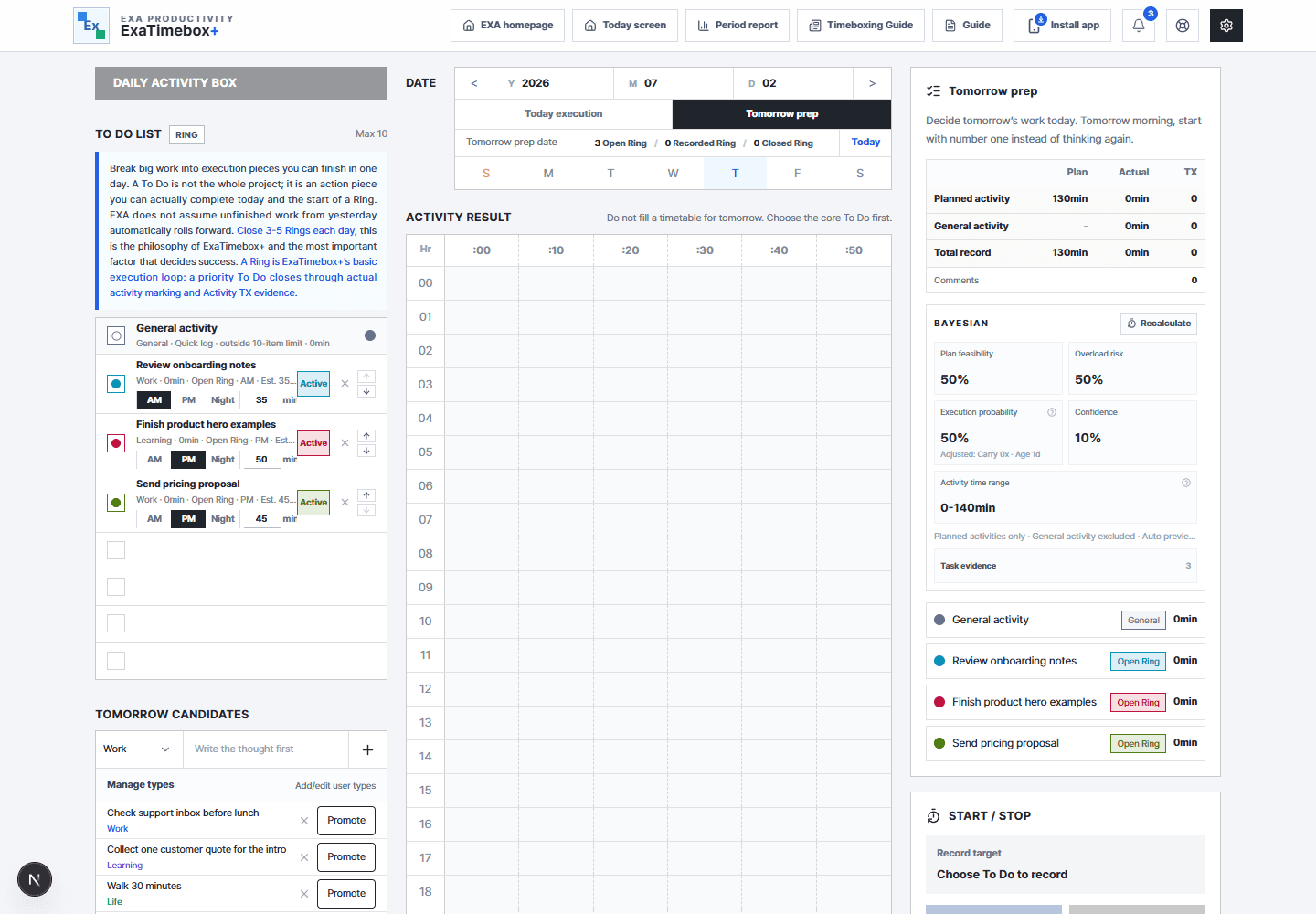
영어 UI 캡처: 내일 준비 화면은 다음 날의 Open Ring 후보, 예상 분, 오전/오후/야간 시간대를 미리 정리합니다.
14. Report Center 보기
Report Center에서는 내가 실제로 어디에 시간을 썼는지, 어떤 Ring이 완결됐는지, 다음 기간에 무엇을 줄이거나 유지해야 하는지 확인합니다.
일반적인 To Do 관리나 활동 기록 도구는 할 일을 적고, 시간을 남기고, 목록을 완료하는 지점에서 멈추는 경우가 많습니다. ExaTimebox+는 그 이후를 중요하게 봅니다. 완결된 Ring과 Activity TX 증거를 바탕으로 “왜 실행됐는가”, “왜 멈췄는가”, “내일 무엇을 바꿔야 하는가”를 해석하는 방향으로 나아갑니다.
Free V1의 Report Center는 Success Intelligence의 기본 입구입니다. 현재 화면은 AI가 임의로 판단하는 것이 아니라, Activity TX, Ring 상태, 코멘트, 회고, 계획 분량을 근거로 설명 가능한 규칙 기반 진단을 먼저 제공합니다.
- 상단 메뉴에서
Report Center또는기간 리포트를 엽니다. - 왼쪽 메뉴에서 보고 싶은 리포트를 선택합니다.
- 주간, 월간, 사용자 지정 기간 중 하나를 선택합니다.
- 가운데 지표와 표를 확인합니다.
- 오른쪽
사용자가 얻는 가치패널에서 이 메뉴가 어떤 판단을 돕는지 읽습니다. 다음 행동을 보고 오늘 화면으로 돌아가 Ring 수, 예상 분, 기록 습관을 조정합니다.
Report Center의 핵심은 “숫자 확인”이 아니라 “다음 실행 조정”입니다.
| 메뉴 | 사용자가 얻는 가치 |
|---|---|
| Summary | 선택 기간의 실행 건강검진입니다. 총 시간만 보지 않고 기록일, Ring evidence, 일반 활동 비율, 코멘트 품질을 함께 봅니다. |
| To Do / Ring History | 열린 Ring이 실제 Activity TX로 이어졌는지, 기록된 Ring을 끝까지 닫았는지, 취소가 어떤 패턴인지 복기합니다. |
| Activity TX Evidence | 계획이나 느낌이 아니라 실제로 무엇을 언제 실행했는지 확인하는 실행 증거 원장입니다. 색 배지 하나가 하나의 TX 증거이고, 점은 코멘트가 있다는 뜻입니다. |
| Daily Review History | 하루를 “많이 했는가”로 끝내지 않고, 무엇이 작동했고 무엇이 막았고 내일 무엇을 이어갈지 정리합니다. |
| Type / Category | 시간이 어떤 삶과 업무 영역으로 흘렀는지 봅니다. 많이 했는가보다 어디에 에너지를 썼는가를 확인합니다. |
| Bayesian Count | 계획이 현재 실행 용량 안에 들어올 가능성, 과부하 가능성, 실제 시작 가능성, confidence를 분리해서 봅니다. |
| Report Settings | 지금 보는 숫자가 주간, 월간, 사용자 지정 기간 중 무엇을 기준으로 하는지 확인합니다. |
| Account | 현재 리포트, export, Bayesian preview가 같은 로그인 계정과 tenant boundary에서 읽히는지 확인합니다. |
| License | Free V1 Beta에서 쓸 수 있는 기능과 Pro 예약 기능을 구분합니다. 핵심 리포트와 export는 Free V1의 기본 범위입니다. |
| Version | 현재 Report Center가 Free V1 Beta와 Report Center V1 계약을 기준으로 동작한다는 점을 확인합니다. |
Bayesian Count는 “가능하다/불가능하다”를 단정하는 점수가 아닙니다. 사용자가 오늘 계획을 유지할지 줄일지 판단하도록 돕는 사전 점검입니다. planned minutes가 없는 To Do는 계획 부하 판단에 충분히 들어가지 못하며, 계획이 없는 상태는 100% 가능하다는 뜻이 아니라 Bayesian 판단 대상이 없는 상태입니다.
Free V1에서는 Summary, Ring History, Activity TX Evidence, Daily Review History, Type/Category, Bayesian Count, Report Settings, Account, License, Version을 사용할 수 있습니다. Success Intelligence Suite, Pattern & Rhythm Intelligence, Risk/Overload/Forecasting 같은 고급 분석은 Pro 예약 영역입니다.
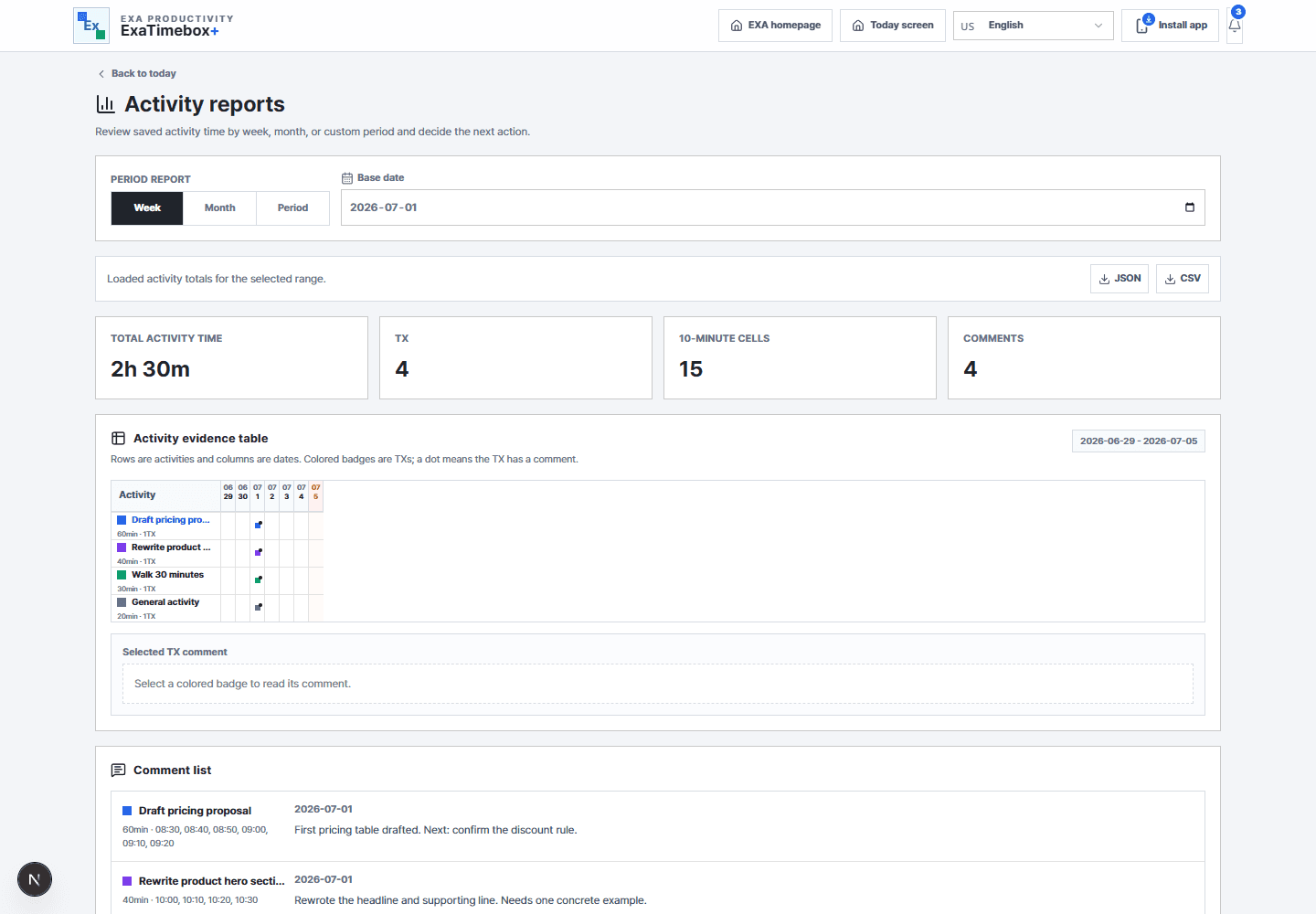
영어 UI 캡처: 기간 리포트는 총 활동 시간, TX, 10분 셀, 코멘트와 Activity evidence table을 함께 보여줍니다.
15. 내 데이터 다운로드
계정 패널이나 리포트 화면에서 내 기록을 다운로드할 수 있습니다.
| 형식 | 용도 |
|---|---|
| JSON | 원본 구조를 최대한 보존 |
| CSV | 표 계산, 확인, 백업에 편리 |
다운로드에는 활동 기록, 코멘트, 회고, 운영 노트 등 사용자가 남긴 기록이 포함됩니다. 비밀번호는 다운로드에 포함되지 않습니다.
16. 모바일에서 이어서 사용하기
모바일에서는 /m 화면을 사용합니다.
- 휴대폰 브라우저에서 ExaTimebox+에 접속합니다.
- 로그인합니다.
- 필요하면 홈 화면에 앱으로 추가합니다.
- To Do를 선택하고 10분 셀 또는 시작/정지로 기록합니다.
모바일 화면은 빠른 기록을 위해 하단 액션 바를 제공합니다. 하단 액션 바의 지원 아이콘을 누르면 별도 모바일 전용 지원 기능이 아니라 같은 /support 문의 화면이 열립니다. 자세한 내용은 ExaTimebox+ Free 모바일/PWA 사용자 매뉴얼을 참고하세요.
17. Ring Coach 알림
Ring Coach는 할 일을 재촉하는 알림이 아니라, Ring을 완결할 다음 행동을 안내하는 ExaTimebox+의 행동 유도 알림 시스템입니다. 목적은 To Do를 기억시키는 것이 아니라 Open Ring이 실제 활동 증거로 이어지고, Recorded Ring이 방치되지 않으며, 완결된 Ring이 짧은 Review와 다음 선택으로 이어지게 돕는 것입니다.
Ring Coach는 실행을 자동으로 처리하지 않습니다. 사용자의 판단권은 유지하면서도 첫 Activity TX, 계속 기록, 완결, 짧은 Review로 이어지는 하루의 실행 루프가 끊기지 않도록 돕습니다.
| Ring 상태 | Ring Coach가 안내하는 다음 행동 |
|---|---|
| Open Ring | 아직 실행 증거가 없으면 첫 Activity TX를 남길 다음 행동을 안내합니다. |
| Recorded Ring | Activity TX가 생긴 Ring을 계속 진행할지, 오늘의 실행으로 완결할지 판단하게 합니다. |
| Completed Ring / Closed Ring | 실행 결과를 확인하고 짧은 Review 또는 다음 Ring 선택으로 연결합니다. |
Review, Insight, Success Intelligence는 Ring 상태가 아니라 완결된 Ring들을 해석하는 상위 레이어입니다. Ring Coach는 Open Ring과 Recorded Ring이 그 전에 방치되지 않게 하는 역할입니다.
알림을 받으려면 다음 조건이 필요합니다.
- ExaTimebox+에 로그인합니다.
- Ring Coach 알림을 켭니다.
- 브라우저 또는 기기에서 알림을 허용합니다.
- 모바일에서 안정적으로 받으려면 홈 화면에 앱으로 추가합니다.
Ring Coach 설정 화면에서는 다음 상태를 확인할 수 있습니다.
- 앱 알림이 켜져 있는지
- 브라우저 알림 권한이 허용되었는지
- 이 기기가 알림을 받을 준비가 되었는지
- 홈 화면 앱으로 사용 중인지
알림이 오지 않는다면 먼저 기기 또는 브라우저의 알림 차단 여부를 확인합니다.
18. 알림 센터와 Ring Coach의 차이
상단의 알림 센터는 앱 안내와 EXA 공지를 확인하는 공간입니다. 읽음 상태는 현재 사용하는 브라우저에 저장됩니다.
Ring Coach 알림은 기기 알림입니다. 앱을 사용하지 않는 동안에도 알림을 받으려면 Ring Coach 설정에서 알림 허용과 기기 연결 상태를 확인해야 합니다.
둘은 같은 기능이 아닙니다.
| 구분 | 역할 |
|---|---|
| 알림 센터 | 앱 안내, 공지, 사용 팁 확인 |
| Ring Coach | Ring 상태를 기준으로 다음 실행 행동을 안내하는 기기 알림 |
19. Contact EXA 지원 문의
Contact EXA는 ExaTimebox+ 운영자와 직접 메시지를 주고받는 지원 채널입니다. 사용 중 막히는 점, 계정 문제, 기록/알림 문제, 개선 요청을 남길 수 있습니다.
현재 지원 문의는 사용자가 직접 입력하거나 첨부/붙여넣기한 내용만 저장합니다. Timebox 활동명, 코멘트, 회고, 운영 노트가 자동으로 첨부되지는 않습니다.
새 문의 보내기
- 웹에서는 상단 또는 설정 영역의
지원,Contact EXA, 메시지 아이콘 중 하나를 엽니다. 모바일에서는 하단 액션 바의 지원 아이콘을 누릅니다. 새 문의를 선택합니다.- 제목에 문제를 짧게 적습니다.
- 메시지에 상황, 사용한 화면, 기대한 결과, 실제 결과를 적습니다.
- 화면 캡처 이미지 첨부나 붙여넣기가 제공되는 경우, 문제 화면을 함께 남깁니다.
문의 보내기를 누릅니다.
좋은 문의 예시는 다음과 같습니다.
- “모바일에서 Ring Coach 알림이 오지 않습니다.”
- “리포트에서 이번 주 기록이 비어 보입니다.”
- “비밀번호 재설정 메일을 받지 못했습니다.”
답변 확인과 후속 메시지
문의 목록에서 보낸 문의를 선택합니다.- 대화 화면에서 운영자 답변을 확인합니다.
- 추가 설명이 필요하면 같은 문의에 답글을 남깁니다.
- 종료된 문의는 더 이상 답글을 보낼 수 없을 수 있습니다.
지원 메시지에는 비밀번호, 인증 코드, 결제 카드번호, 사적인 민감정보를 적지 마세요. 문제 재현에 필요한 활동명이나 코멘트를 공유해야 한다면 필요한 부분만 직접 복사해 넣는 것이 좋습니다.
20. 언어 변경
계정 또는 설정 영역에서 언어를 바꿀 수 있습니다.
언어를 바꾸면 화면 버튼과 안내 문구는 바뀌지만, 사용자가 직접 입력한 내용은 바뀌지 않습니다.
자동 번역되지 않는 항목:
- Brain Dump 제목
- To Do 제목
- 활동 코멘트
- 하루 회고
- 운영 노트
21. Free 버전과 Pro 예정 기능
Free V1은 매일의 실행 루프를 완성하는 데 집중합니다. 핵심 실행 루프, Activity TX, 회고, 운영 노트, Report Center 기본 메뉴, Bayesian Count, JSON/CSV export는 Free V1의 기본 사용 범위입니다.
Pro 또는 후속 버전 후보는 다음과 같습니다.
- Success Intelligence Suite
- Pattern & Rhythm Intelligence
- Risk / Overload / Forecasting
- 더 긴 기간의 고급 리포트
- 목표와 활동의 연결 분석
- 실패 원인 분석
- 실행 패턴 기반 코칭
- 더 큰 첨부 용량
- 더 많은 저장 공간
- 고급 알림
- 자동 AI 분석
현재 Free 매뉴얼에서는 Pro 기능을 사용 절차로 안내하지 않습니다.
22. 자주 생기는 문제
가입 이메일 인증 메일이 오지 않습니다.
가입할 때는 이메일 인증 메일을 보내지 않습니다. 이메일은 로그인 ID로 사용됩니다.
비밀번호 재설정 메일이 오지 않습니다.
입력한 이메일이 가입한 이메일인지 확인합니다. 그래도 오지 않으면 잠시 후 다시 시도합니다. 실제로 받을 수 없는 이메일로 가입했다면 비밀번호 재설정이 어려울 수 있습니다.
알림이 오지 않습니다.
Ring Coach 설정에서 알림 상태를 확인합니다. 브라우저나 기기 설정에서 알림이 차단되어 있으면 앱에서 알림을 켜도 전달되지 않습니다.
기록이 적어서 리포트가 비어 보입니다.
먼저 오늘 10분 셀 3개 정도만 남겨도 리포트가 시작됩니다. 완벽한 기록보다 매일 조금씩 남기는 것이 중요합니다.
일반 활동이 너무 많습니다.
반복되는 일반 활동은 Brain Dump에 새 항목으로 적고 To Do로 올려 기록하면 나중에 더 선명하게 볼 수 있습니다.
운영자에게 문의하고 싶습니다.
웹에서는 지원 또는 Contact EXA를 열고, 모바일에서는 하단 액션 바의 지원 아이콘을 눌러 새 문의를 보내세요. 운영자가 답변하면 같은 대화에서 확인하고 후속 메시지를 남길 수 있습니다.
23. 첫날 추천 사용 순서
처음 사용하는 날에는 아래 순서만 따라 해도 충분합니다.
- 가입 또는 로그인
- Brain Dump에 생각나는 일 3개 적기
- 오늘 할 일 1-3개만 To Do로 올리기
- 오전/오후/야간과 예상 분 입력
- 첫 번째 To Do 선택
- 10분 셀 하나 기록 또는
시작/정지사용 - 짧은 TX 코멘트 남기기
- 하루 끝에 회고 1줄 작성
- 내일 준비에서 다음 날 첫 Open Ring 고르기
- 다음 날 Report Center에서 기록 확인
ExaTimebox+ Free 버전의 목표는 많은 기능을 한 번에 쓰는 것이 아니라, “중요하다고 생각한 일”과 “실제로 시간을 쓴 일”을 매일 조금씩 맞춰 가는 것입니다.